
电脑变慢,空间不足, 先找到原因。
CoreRobin 把 CPU、内存、磁盘、网络和正在运行的应用放进一个清晰的界面。电脑变慢、磁盘快满或网络突然繁忙时,帮你更快找到原因。数据留在本机,结束进程和删除文件前都会让你确认。
打开后,先看到结论。
电脑现在是否正常、什么值得留意、下一步做什么,都放在最前面。

不用研究每个数字,也能知道电脑是否正常。
日常模式先说明当前是否需要处理,以及最值得关注的是什么。需要定位具体进程或网络连接时,再打开专业模式查看详情。短暂波动不会立刻变成提醒,恢复后也会继续观察一段时间。
看整体状态
不用盯着一排数字猜,CoreRobin 会直接告诉你现在是否需要留意。
找到最忙的应用
结合最近几分钟的变化和应用占用,短暂的波动不会被说成故障。
查看详情或处理
先打开详情看清楚;结束进程或删除文件时,应用会在最后一步再次确认。
先看结论,需要时再深入分析。
日常模式把结论和下一步放在前面;专业模式展开资源趋势、进程和网络细节。切换控件固定在共用侧栏底部,位置不再跳动。
先说明发生了什么,再告诉你怎么处理。
适合每天快速看一眼电脑状态。遇到变慢、发热或空间不足时,直接从常见问题进入引导,不必先理解 CPU、内存或进程术语。

查看趋势、进程和网络详情。
需要定位具体原因时,专业模式同时展示实时指标、五分钟趋势和可操作的详情,适合排查持续占用或异常流量。
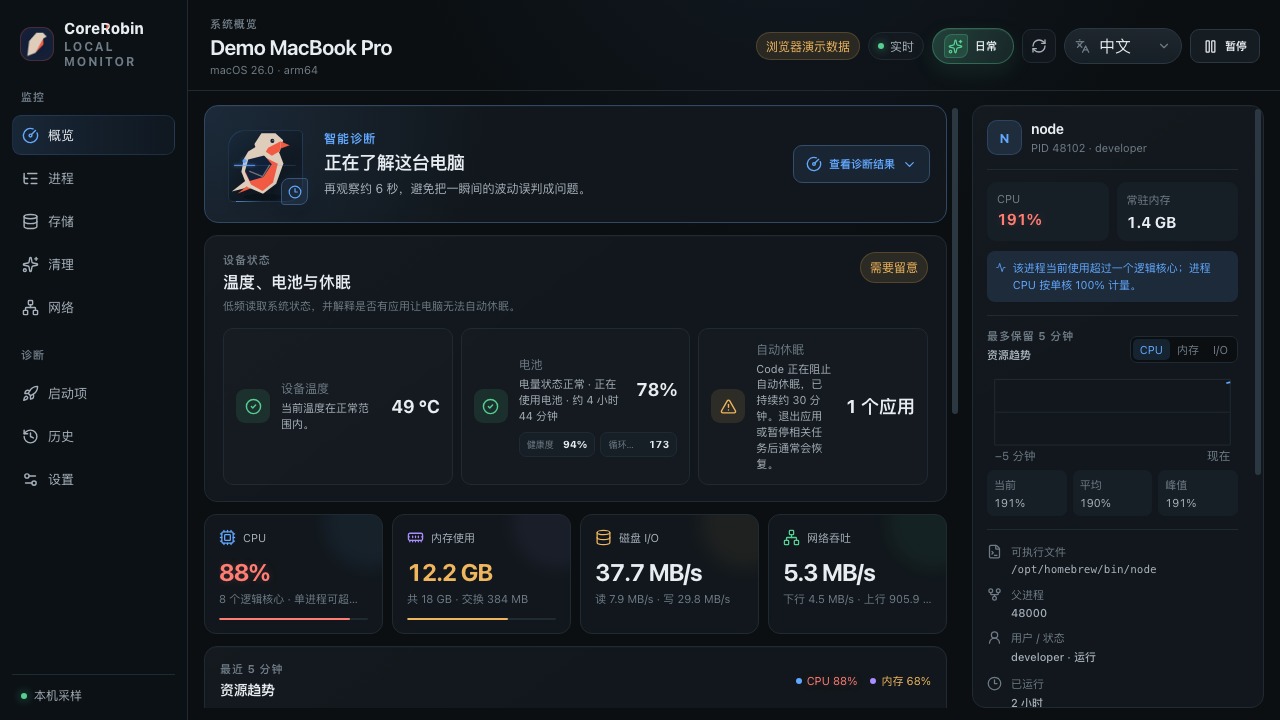
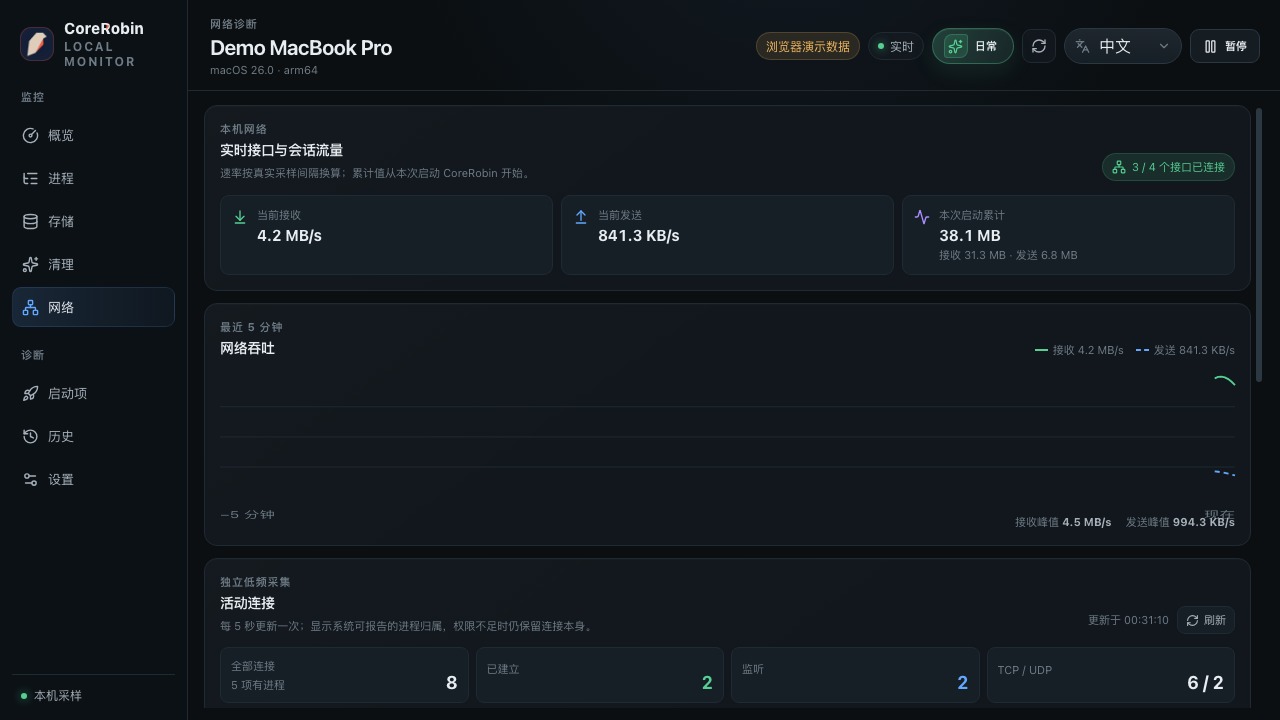
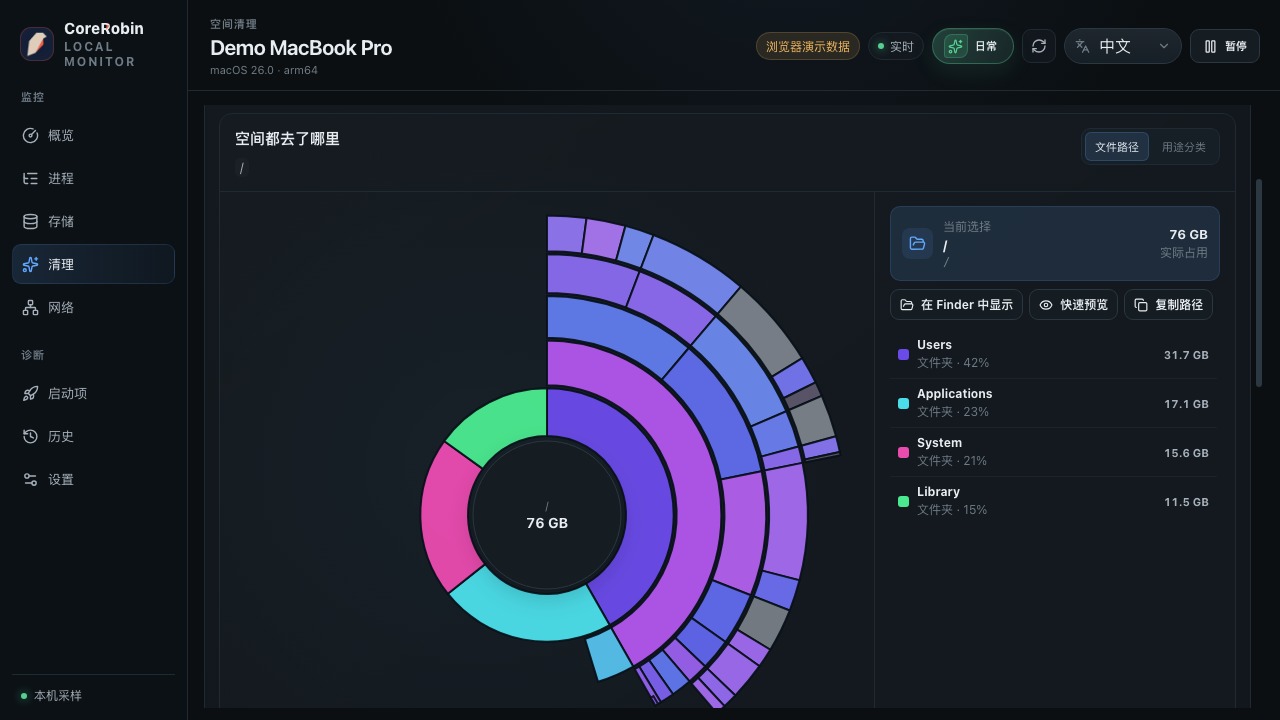
全部截图来自真实产品界面,并使用脱敏演示数据;不包含设备型号、用户名、真实路径或网络身份。
说说你遇到的问题
为什么电脑变慢了?
查看检查结果
设备、进程、网络和磁盘检查会展示实际结果。
确认后再操作
结束进程或把文件移到废纸篓前,先复核目标并确认。
能力中心
直接使用清理、进程、网络和历史工具。本地输入和操作结果不会自动发送给模型。
从整体状态逐步找到问题来源。
从概览点进应用、磁盘或网络详情,不用在几套工具之间来回切换。
日常助手与智能诊断
CoreRobin 会结合当前状态和最近五分钟的趋势,先确认问题是否持续。指标恢复后也会继续观察一段时间,避免提醒忽隐忽现;需要时可以展开查看判断依据。
应用
应用成为两种模式中的一级入口,显示本地化名称和真实图标,复用缓存清单,并在 macOS 上提供逐路径复核的彻底卸载助手。
清理
首次扫描前,清理页会展示只读范围和明确的开始按钮。移到废纸篓仍是可恢复的默认方式,直接删除需要单独确认。
网络
自动探测多个目标,分层检查本地路由、DNS、IPv4、IPv6、互联网和独立服务;除最近 15 分钟趋势外,还可选择在本机保存 1 小时或 24 小时聚合历史。
启动项
看看哪些应用会随开机启动。支持的第三方项目可以停用,也可以随时恢复。
事件记录
把一次问题的开始、持续、可能原因和恢复合在同一条记录中。历史只保存在本机,也可以随时关闭或清空。
状态栏与 Robin
关闭主窗口后,状态栏面板和 Robin 仍会显示与主窗口一致的结论。你也可以让 CoreRobin 登录后静默启动。
10 种界面语言
支持简体中文、繁體中文、English、日语、德语、法语、西班牙语、巴西葡萄牙语、韩语和俄语。
更新、隐私与可移除卷
在应用内查看更新说明并安装签名更新;隐私中心会列出每类本机数据的大小、条目数、更新时间和保留期限,并支持分类清除;可移除卷可从存储页安全推出。
空间去了哪里,一张图看清。
扫描完成后,文件和文件夹会按实际占用显示在扇形图上。最大的扇区,就是最值得先查看的地方。
- 01扇区越大,占用越多颜色区分不同类型,大小对应实际磁盘占用。
- 02单击进入,逐层找到大文件直接从扇形图进入文件夹,不必在长列表里来回查找。
- 03拖进清理篮,检查后再删除放进清理篮不会删除文件。确认名称、位置和大小后,才会进行永久删除。
结束进程和删除文件,都要经过你的确认。
CoreRobin 不会自动结束进程或删除文件。如果进程已经退出,或文件在扫描后发生变化,CoreRobin 会取消这次操作。
- ✓本机监控,自主选择 AI 分享内容。
- ✓系统关键进程和 CoreRobin 自身受到保护
- ✓不会删除主目录、链接、特殊文件或其他磁盘上的内容
从具体问题开始,一步步排查原因。
看清电脑状态,找出变慢和空间不足的原因。