
Verlangsamungen finden und Speicherplatz freigeben.
CoreRobin vereint CPU, Arbeitsspeicher, Speicher, Netzwerk und laufende Apps in einer übersichtlichen Ansicht. Wenn Ihr Computer langsamer wird, der Speicher knapp wird oder die Netzwerkaktivität ansteigt, hilft Ihnen das, die Ursache zu finden. Ihre Daten bleiben auf Ihrem Gerät und nichts wird ohne Ihre Bestätigung gestoppt oder gelöscht.
Öffnen Sie es und sehen Sie sich zuerst die Schlussfolgerung an.
Sehen Sie sofort, ob der Computer gut funktioniert, was Aufmerksamkeit verdient und was als Nächstes zu tun ist.
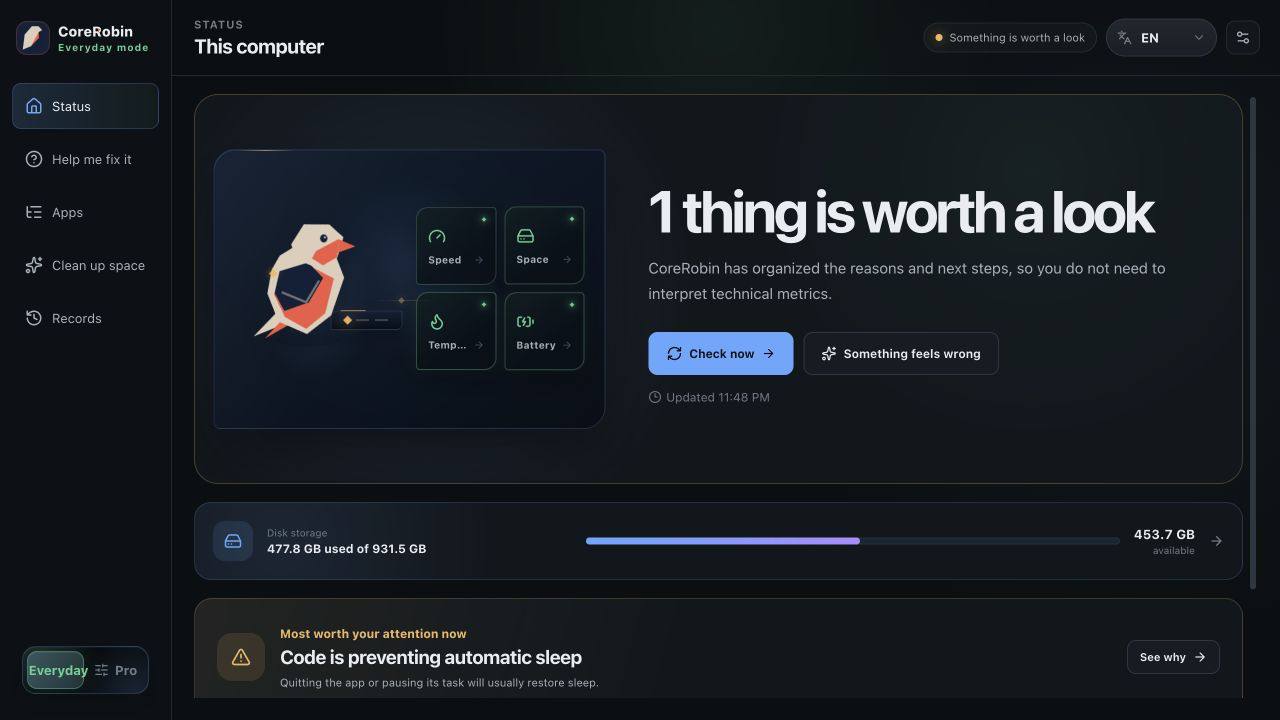
Erfahren Sie, wie es Ihrem Computer geht, ohne jede Zahl dekodieren zu müssen.
Beginnen Sie mit einer stabilen Schlussfolgerung und dem nützlichsten nächsten Schritt. Öffnen Sie Pro-Details nur, wenn Sie einen bestimmten Prozess oder eine bestimmte Verbindung benötigen. Kurze Spitzen werden nicht zu Vorfällen und CoreRobin teilt Ihnen mit, wann die Wiederherstellung stabil ist.
Überprüfen Sie den Gesamtstatus
Anstatt Sie eine Zahlenwand entschlüsseln zu lassen, sagt Ihnen CoreRobin, wann etwas Aufmerksamkeit verdient.
Finden Sie die am häufigsten genutzte App
Aktuelle Trends und App-Aktivitäten helfen dabei, die Verlangsamung zu erklären, ohne jeden kurzen Anstieg in einen Alarm zu verwandeln.
Inspizieren oder Maßnahmen ergreifen
Öffnen Sie zuerst die Details. Wenn Sie einen Vorgang stoppen oder eine Datei löschen, fragt die App erneut nach, bevor sich etwas ändert.
Halten Sie es einfach oder gehen Sie bei Bedarf tiefer.
Der Alltagsmodus beginnt mit einer klaren Schlussfolgerung und dem nächsten Schritt. Der Pro-Modus öffnet Ressourcentrends, Prozesse und Netzwerkdetails. Der Schalter bleibt unten in der gemeinsamen Seitenleiste.
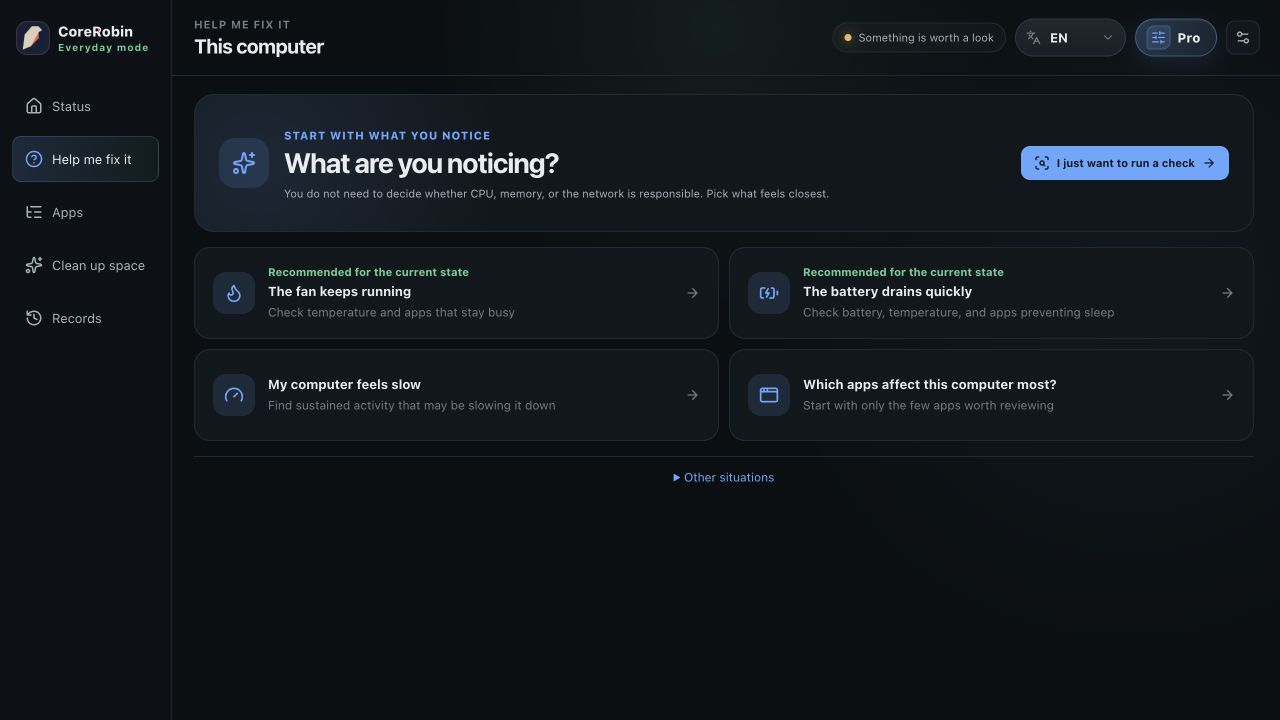
Verstehen Sie das Problem und machen Sie dann den nächsten Schritt.
Ideal für eine schnelle tägliche Kontrolle. Wenn der Computer langsamer wird, heiß läuft oder Speicherplatz benötigt, beginnen Sie mit einem bekannten Problem, anstatt CPU, Speicher und Prozessterminologie zu dekodieren.
Gehen Sie tiefer in Trends, Prozesse und Netzwerkaktivitäten ein.
Wenn Sie die genaue Ursache benötigen, kombiniert der professionelle Modus Live-Metriken, Fünf-Minuten-Trends und umsetzbare Details für anhaltende Auslastung oder ungewöhnlichen Datenverkehr.
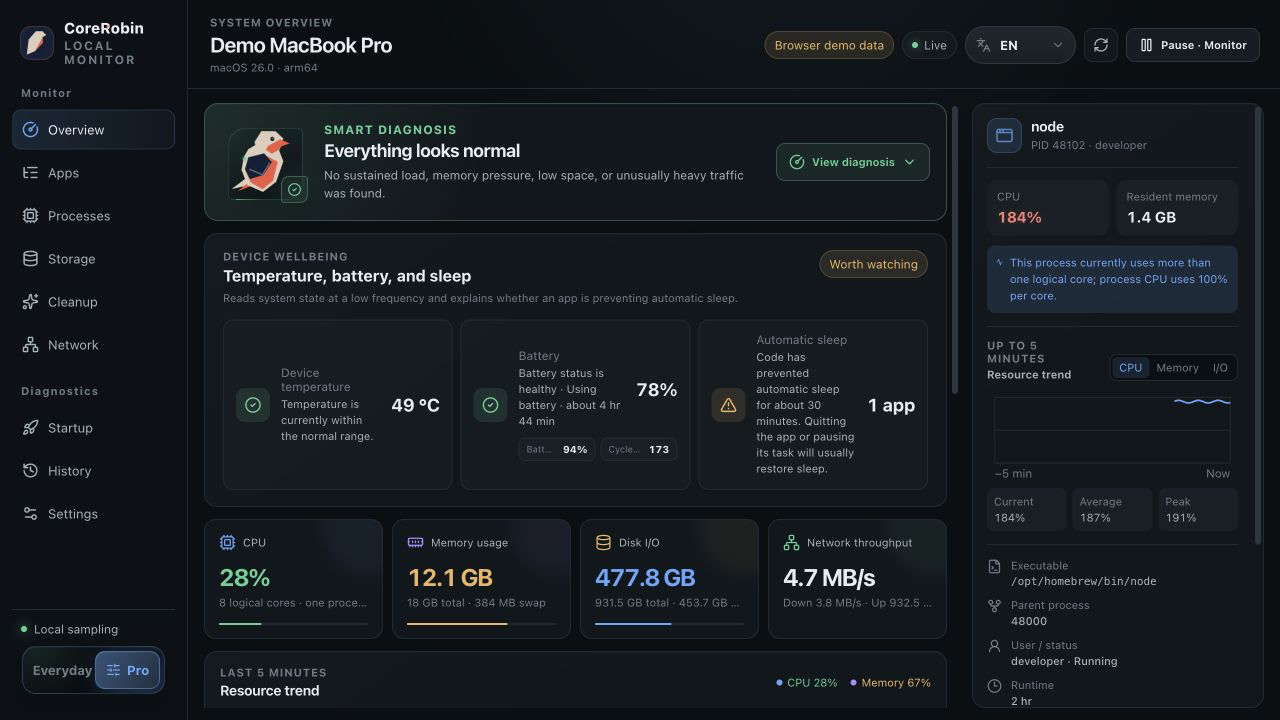
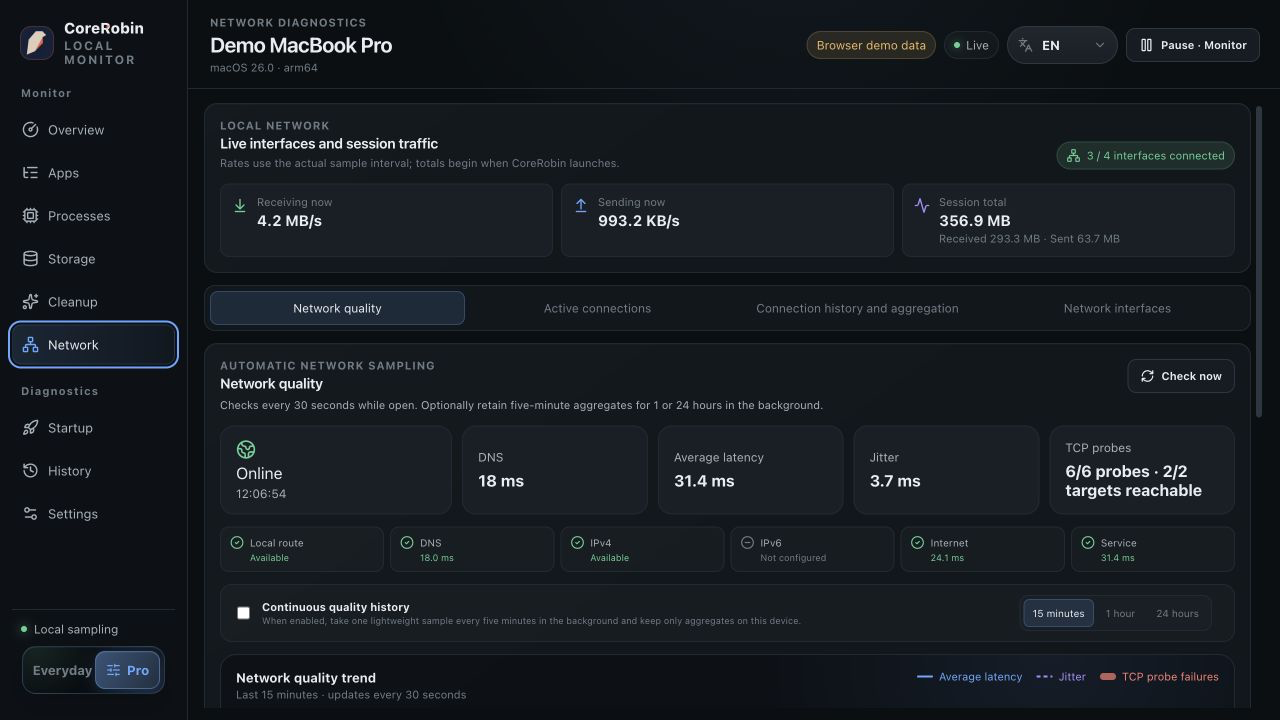
Alle Screenshots stammen von der echten Produktoberfläche und verwenden bereinigte Demodaten. Es wird kein Gerätemodell, Benutzername, echter Pfad oder Netzwerkidentität angezeigt.
Frag Robin. Sieh, was als Nächstes passiert.
Verbinde dein eigenes lokales oder Cloud-Modell. Frage nach deinem Computer, verfolge die Prüfungen und bestätige Aktionen vor der Ausführung.
KI-Assistenten einrichten Dein Modell. Du entscheidest, was du teilst.Eine Frage stellen
Warum ist mein Computer langsam?
Ergebnisse prüfen
Prüfungen von Gerät, Prozessen, Netzwerk und Speicher zeigen ihre tatsächlichen Ergebnisse.
Aktion bestätigen
Prüfe die Ziele, bevor du Prozesse beendest oder Dateien in den Papierkorb verschiebst.
Funktionszentrale
Nutze Bereinigungs-, Prozess-, Netzwerk- und Verlaufstools direkt. Lokale Eingaben und Ergebnisse werden nicht automatisch an ein Modell gesendet.
Gehen Sie vom großen Ganzen zur Sache.
Gehen Sie von der Übersicht zu App-, Speicher- oder Netzwerkdetails, ohne zwischen einzelnen Tools wechseln zu müssen.
Alltagsassistent und intelligente Diagnose
Live-Status und Fünf-Minuten-Trends bestätigen nur anhaltende Zustände, warten auf eine stabile Erholung und verknüpfen jede Schlussfolgerung mit unterstützenden Beweisen.
Apps
Apps ist in beiden Modi ein Haupteintrag. Es zeigt lokalisierte Namen und echte Symbole, nutzt eine zwischengespeicherte Liste und öffnet unter macOS den Assistenten zur vollständigen Deinstallation mit Prüfung jedes Pfads.
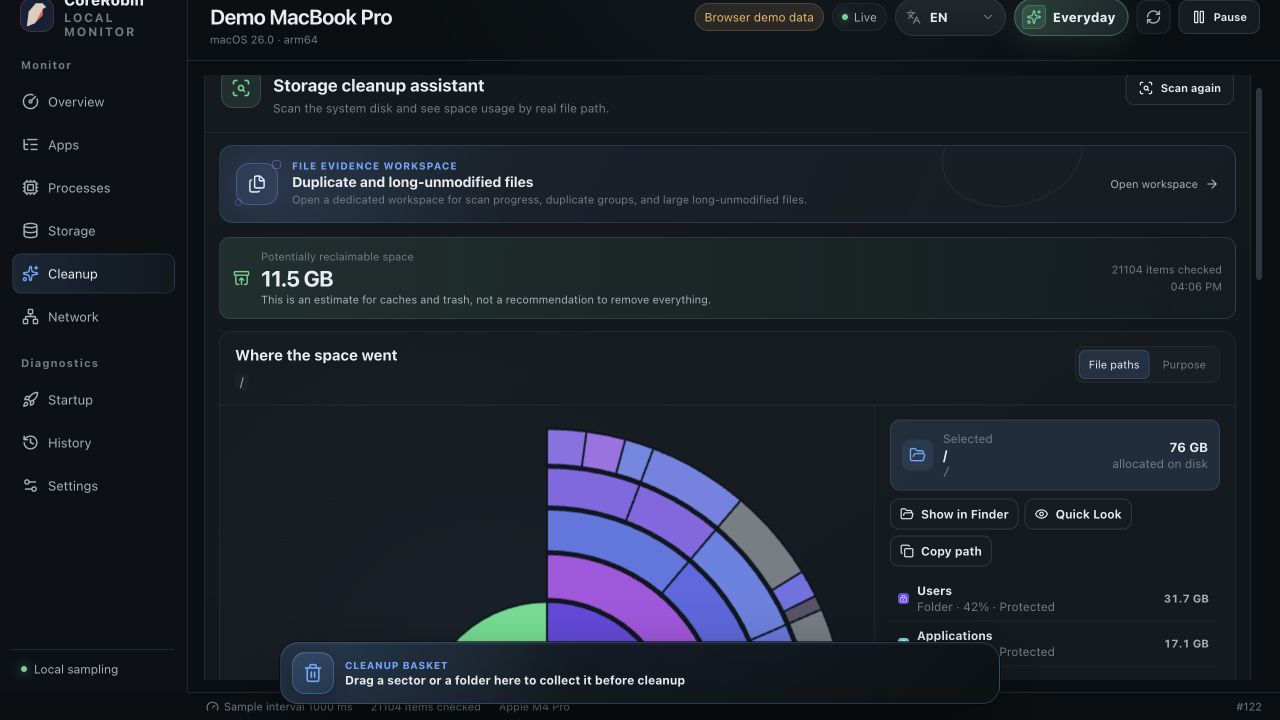
Aufräumen
Vor dem ersten Scan zeigt Bereinigung den schreibgeschützten Umfang und eine klare Starttaste. In den Papierkorb verschieben bleibt die wiederherstellbare Voreinstellung; direktes Löschen muss separat bestätigt werden.
Netzwerk
Mehrere Ziele automatisch prüfen, lokale Route, DNS, IPv4, IPv6, Internet und Dienstzustand unterscheiden und neben dem aktuellen 15-Minuten-Trend optional lokale Aggregate für 1 oder 24 Stunden behalten.
Startelemente
Sehen Sie, welche Apps auf Ihrem Computer gestartet werden. Unterstützte Elemente von Drittanbietern können später deaktiviert und wiederhergestellt werden.
Vorfallverlauf
Behalten Sie den Beginn, die Dauer, die wahrscheinliche Ursache und die Wiederherstellung eines Zustands in einem Datensatz bei. Der Verlauf bleibt auf Ihrem Gerät und kann jederzeit deaktiviert oder gelöscht werden.
Menüleiste & Robin
Behalten Sie eine gemeinsame Schlussfolgerung zum Gesundheitszustand bei, nachdem das Hauptfenster geschlossen wird. Starten Sie es beim Anmelden leise, überprüfen Sie die Menüleiste oder lassen Sie Robin auf dem Desktop.
10 Schnittstellensprachen
Verwenden Sie CoreRobin in vereinfachtem Chinesisch, traditionellem Chinesisch, Englisch, Japanisch, Deutsch, Französisch, Spanisch, brasilianischem Portugiesisch, Koreanisch oder Russisch.
Updates, Datenschutz und Wechseldatenträger
Versionshinweise direkt in der App lesen und signierte Updates installieren. Das Datenschutzcenter zeigt Größe, Anzahl, letzte Aktualisierung und Aufbewahrungsdauer jedes lokalen Datensatzes und löscht Kategorien einzeln; Wechseldatenträger lassen sich unter Speicher sicher auswerfen.
Sehen Sie auf einen Blick, was Platz beansprucht.
Nach einem Scan wird die Größe von Dateien und Ordnern entsprechend dem tatsächlich belegten Speicherplatz angepasst. Die größten Sektoren zeigen Ihnen, wo Sie zuerst suchen müssen.
- 01Größere Sektoren verbrauchen mehr PlatzFarben trennen Kategorien; Die Größe spiegelt die Festplattennutzung wider.
- 02Klicken Sie durch, um große Dateien zu findenÖffnen Sie Ordner über die Karte, anstatt lange Listen zu durchsuchen.
- 03Zuerst sammeln, vor dem Löschen überprüfenDas Sammeln ändert nichts. Der Löschvorgang erfolgt erst, nachdem Sie den Namen, den Speicherort und die Größe überprüft haben.
Vorgänge werden gestoppt und Dateien werden nur gelöscht, wenn Sie dies bestätigen.
CoreRobin stoppt niemals Prozesse oder löscht Dateien automatisch. Wenn ein Prozess beendet wurde oder eine Datei seit dem Scan geändert wurde, wird die Aktion gestoppt.
- ✓Lokale Überwachung. KI-Freigaben unter deiner Kontrolle.
- ✓Kritische Systemprozesse und CoreRobin selbst können nicht versehentlich gestoppt werden
- ✓Ihr Home-Ordner, Links, spezielle Dateien und Inhalte auf anderen Festplatten sind geschützt
Verstehen Sie das Problem und machen Sie dann den nächsten Schritt.
Finden Sie Verlangsamungen und sehen Sie, was Platz beansprucht.
Beginnen Sie hier. Es dauert nur ein paar Minuten.
In der Anleitung wird erläutert, wozu jede Seite dient und worauf Sie achten müssen, wenn Sie Prozesse stoppen oder Dateien bereinigen.
Vollständige Anleitung öffnen→