
Encontrar ralentizaciones y liberar espacio.
CoreRobin reúne CPU, la memoria, el almacenamiento, la red y las aplicaciones en ejecución en una vista clara. Cuando su computadora se ralentiza, el almacenamiento se agota o la actividad de la red aumenta, le ayuda a encontrar la causa. Tus datos permanecen en tu dispositivo y nada se detiene ni se elimina sin tu confirmación.
Ábrelo y mira la conclusión primero.
Vea si la computadora funciona bien, qué merece atención y qué hacer a continuación, desde el principio.
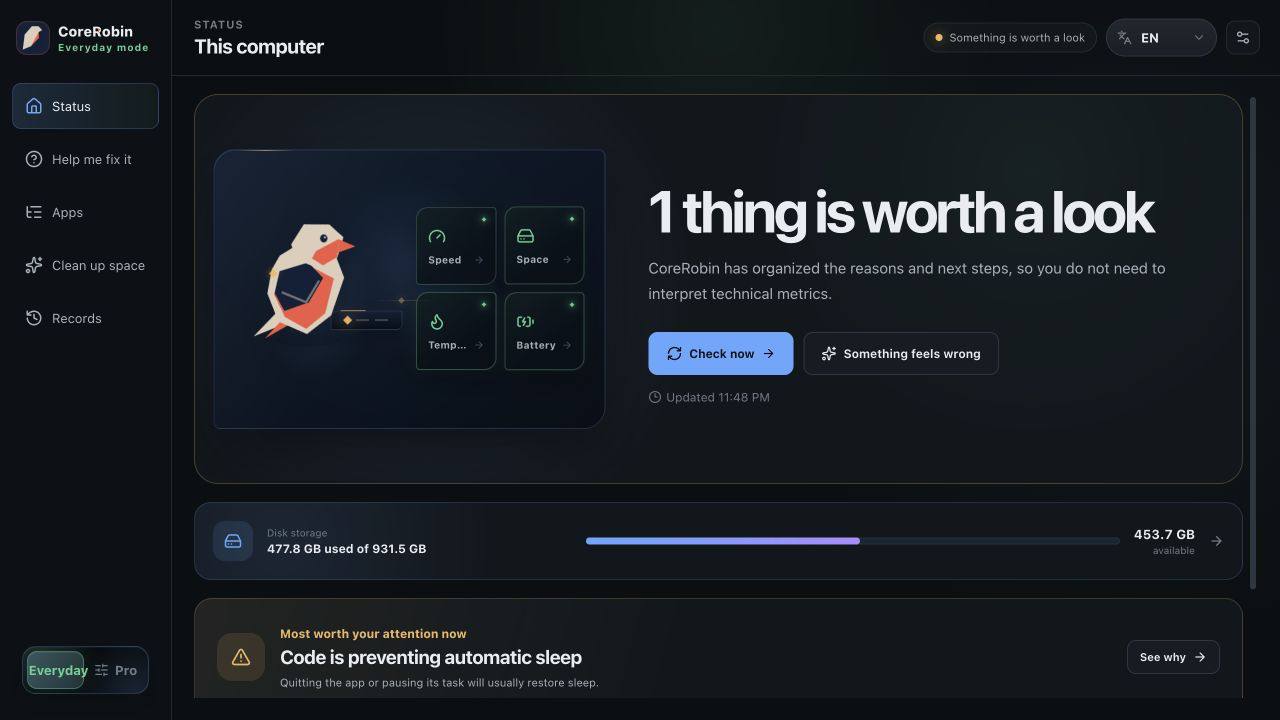
Sepa cómo funciona su computadora sin decodificar cada número.
Comience con una conclusión estable y el siguiente paso más útil. Abra los detalles de Pro solo cuando necesite un proceso o conexión específicos. Los picos breves no se convierten en incidentes y CoreRobin le indica cuándo la recuperación es estable.
Comprueba el estado general
En lugar de obligarte a decodificar un muro de números, CoreRobin te dice cuándo algo merece atención.
Encuentra la aplicación más ocupada
Las tendencias recientes y la actividad de las aplicaciones ayudan a explicar la desaceleración sin convertir cada breve pico en una alarma.
Inspeccionar o tomar medidas
Abra los detalles primero. Si detienes un proceso o eliminas un archivo, la aplicación vuelve a preguntar antes de que algo cambie.
Mantenlo simple o profundiza cuando sea necesario.
El modo cotidiano empieza con una conclusión clara y el siguiente paso. El modo Pro abre tendencias, procesos y detalles de red. El selector permanece al pie de la barra lateral compartida.
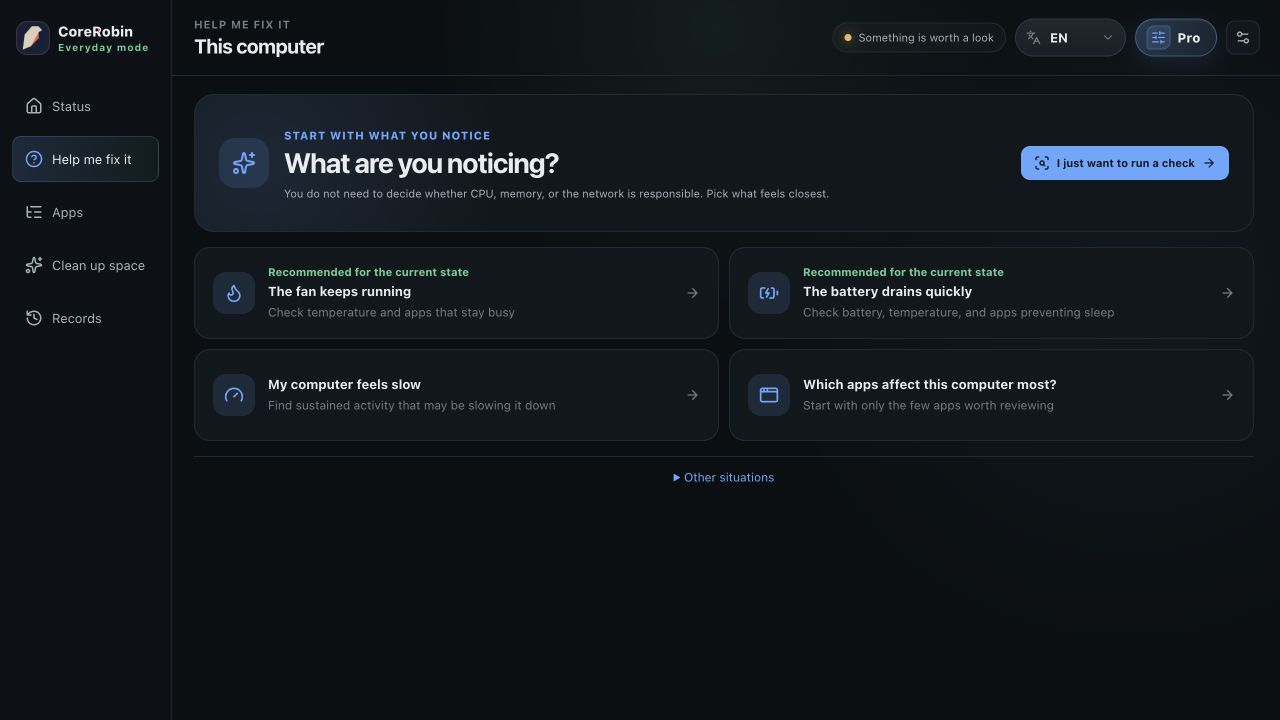
Comprenda el problema y luego dé el siguiente paso.
Ideal para un control diario rápido. Cuando la computadora se ralentiza, se calienta o necesita espacio, comience con un problema familiar en lugar de decodificar CPU, la memoria y la terminología de proceso.
Profundice en las tendencias, los procesos y la actividad de la red.
Cuando necesita la causa exacta, el modo Profesional combina métricas en vivo, tendencias de cinco minutos y detalles procesables para una carga sostenida o tráfico inusual.
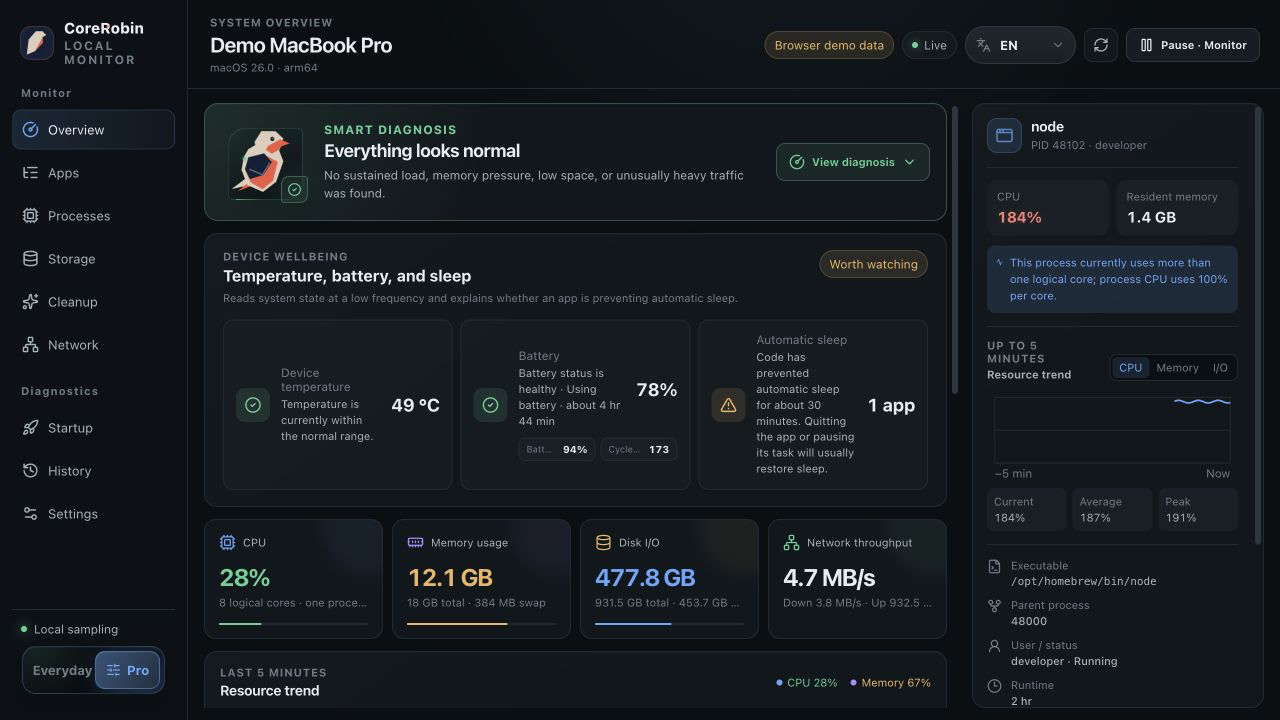
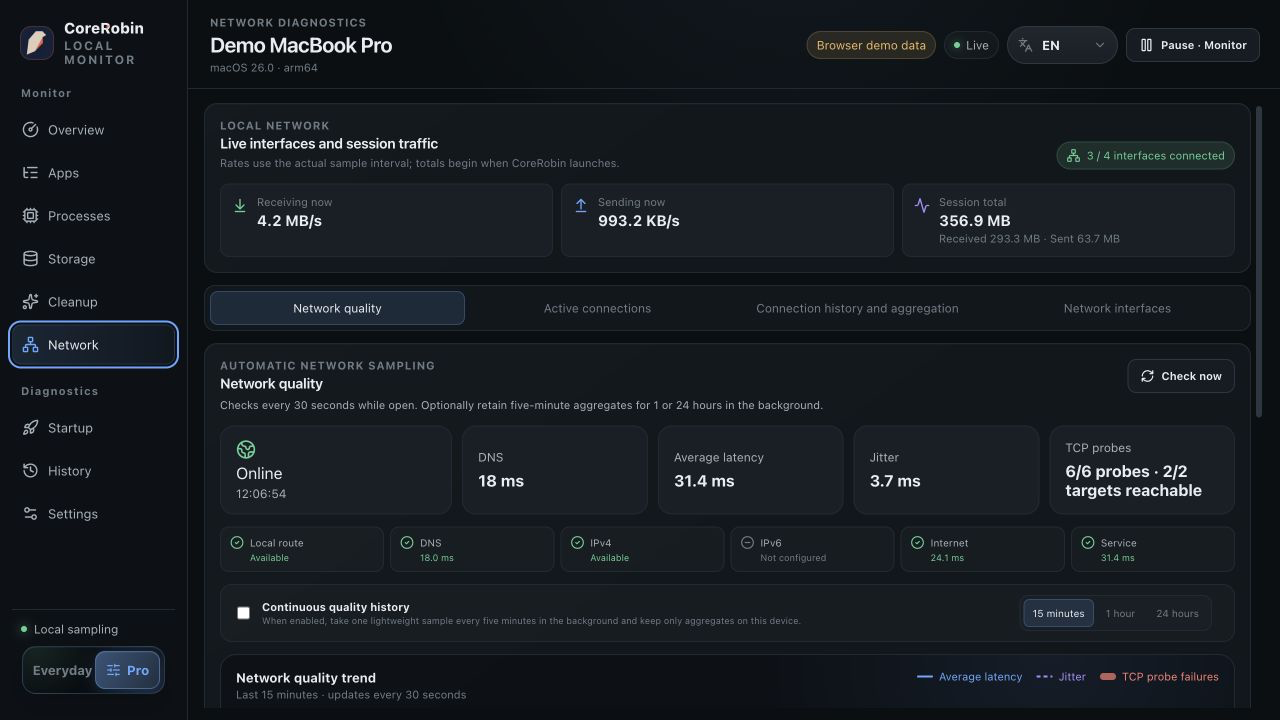
Todas las capturas de pantalla provienen de la interfaz real del producto y utilizan datos de demostración desinfectados. No se muestra ningún modelo de dispositivo, nombre de usuario, ruta real ni identidad de red.
Pregunta a Robin. Descubre el siguiente paso.
Conecta tu propio modelo local o en la nube. Pregunta sobre tu ordenador, sigue las comprobaciones y confirma las acciones antes de ejecutarlas.
Configurar tu asistente de IA Tu modelo. Tú eliges qué compartir.Haz una pregunta
¿Por qué va lento mi ordenador?
Revisa los resultados
Las comprobaciones del dispositivo, los procesos, la red y el disco muestran sus resultados reales.
Confirma la acción
Revisa los destinos antes de detener un proceso o mover archivos a la papelera.
Centro de funciones
Usa directamente las herramientas de limpieza, procesos, red e historial. Los datos locales introducidos y los resultados no se envían automáticamente a un modelo.
Vaya del panorama general a la causa.
Pase de la descripción general a los detalles de la aplicación, el almacenamiento o la red sin saltar entre herramientas independientes.
Asistente diario y diagnóstico inteligente
El estado de vida y las tendencias de cinco minutos confirman solo las condiciones sostenidas, esperan una recuperación estable y vinculan cada conclusión con la evidencia que lo respalda.
Aplicaciones
Aplicaciones es una entrada principal en ambos modos. Muestra nombres localizados e iconos reales, reutiliza un inventario en caché y abre en macOS el asistente de desinstalación completa con revisión ruta por ruta.
Limpieza
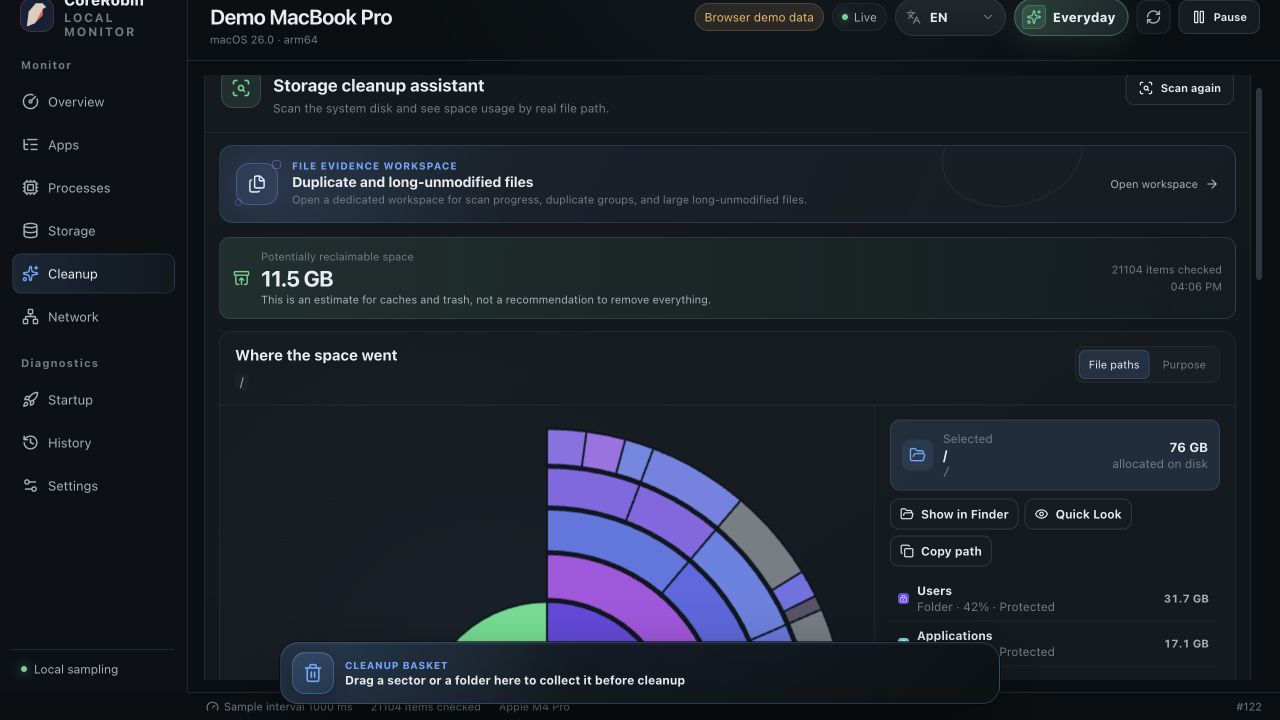
Antes del primer análisis, Limpieza muestra el alcance de solo lectura y un botón de inicio claro. Mover a la Papelera sigue siendo la opción recuperable predeterminada; la eliminación directa requiere confirmación aparte.
Red
Sondea automáticamente varios destinos, distingue ruta local, DNS, IPv4, IPv6, Internet y estado del servicio, y conserva de forma opcional agregados locales de 1 o 24 horas junto a la tendencia en directo de 15 minutos.
Elementos de inicio
Vea qué aplicaciones se inician en su computadora. Los elementos de terceros compatibles se pueden desactivar y restaurar más adelante.
Historial de incidentes
Mantenga el inicio, la duración, la causa probable y la recuperación de una condición en un solo registro. El historial permanece en su dispositivo y puede desactivarse o borrarse en cualquier momento.
Barra de menú y Robin
Mantenga una conclusión de salud compartida después de que se cierre la ventana principal. Inicie silenciosamente al iniciar sesión, consulte la barra de menú o mantenga Robin en el escritorio.
10 idiomas de interfaz
Utilice CoreRobin en chino simplificado, chino tradicional, inglés, japonés, alemán, francés, español, portugués brasileño, coreano o ruso.
Actualizaciones, privacidad y almacenamiento extraíble
Consulta las notas de la versión e instala actualizaciones firmadas en la aplicación. El centro de privacidad muestra el tamaño, la cantidad de elementos, la última actualización y la retención de cada conjunto de datos local, con borrado por categoría; los volúmenes extraíbles pueden expulsarse de forma segura desde Almacenamiento.
Vea lo que ocupa espacio de un vistazo.
Después de un análisis, el tamaño de los archivos y carpetas se ajusta al espacio que realmente utilizan. Los sectores más grandes le muestran dónde buscar primero.
- 01Los sectores más grandes utilizan más espacioLos colores separan categorías; el tamaño refleja el uso del disco.
- 02Haga clic para buscar archivos grandesAbre carpetas desde el mapa en lugar de buscar en largas listas.
- 03Recopilar primero, revisar antes de eliminarColeccionar no cambia nada. La eliminación ocurre solo después de revisar el nombre, la ubicación y el tamaño.
Los procesos se detienen y los archivos se eliminan solo cuando usted confirma.
CoreRobin nunca detiene procesos ni elimina archivos automáticamente. Si un proceso ha salido o un archivo ha cambiado desde el análisis, la acción se detiene.
- ✓Supervisión local. Tú controlas lo que compartes con la IA.
- ✓Los procesos críticos del sistema y el propio CoreRobin no se pueden detener por error
- ✓Su carpeta de inicio, enlaces, archivos especiales y contenido de otros discos están protegidos
Comprenda el problema y luego dé el siguiente paso.
Encuentra ralentizaciones y observa qué está ocupando espacio.
Empiece aquí. Sólo te llevará unos minutos.
La guía explica para qué sirve cada página y qué tener en cuenta al detener procesos o limpiar archivos.
Abrir la guía completa→