
Trouver les ralentissements et libérer de l'espace.
CoreRobin rassemble CPU, la mémoire, le stockage, le réseau et les applications en cours d'exécution dans une vue claire. Lorsque votre ordinateur ralentit, que le stockage est faible ou que l'activité réseau augmente, cela vous aide à en trouver la cause. Vos données restent sur votre appareil et rien n'est arrêté ou supprimé sans votre confirmation.
Ouvrez-le et voyez d'abord la conclusion.
Vérifiez si l'ordinateur fonctionne bien, ce qui mérite votre attention et que faire ensuite, dès le départ.
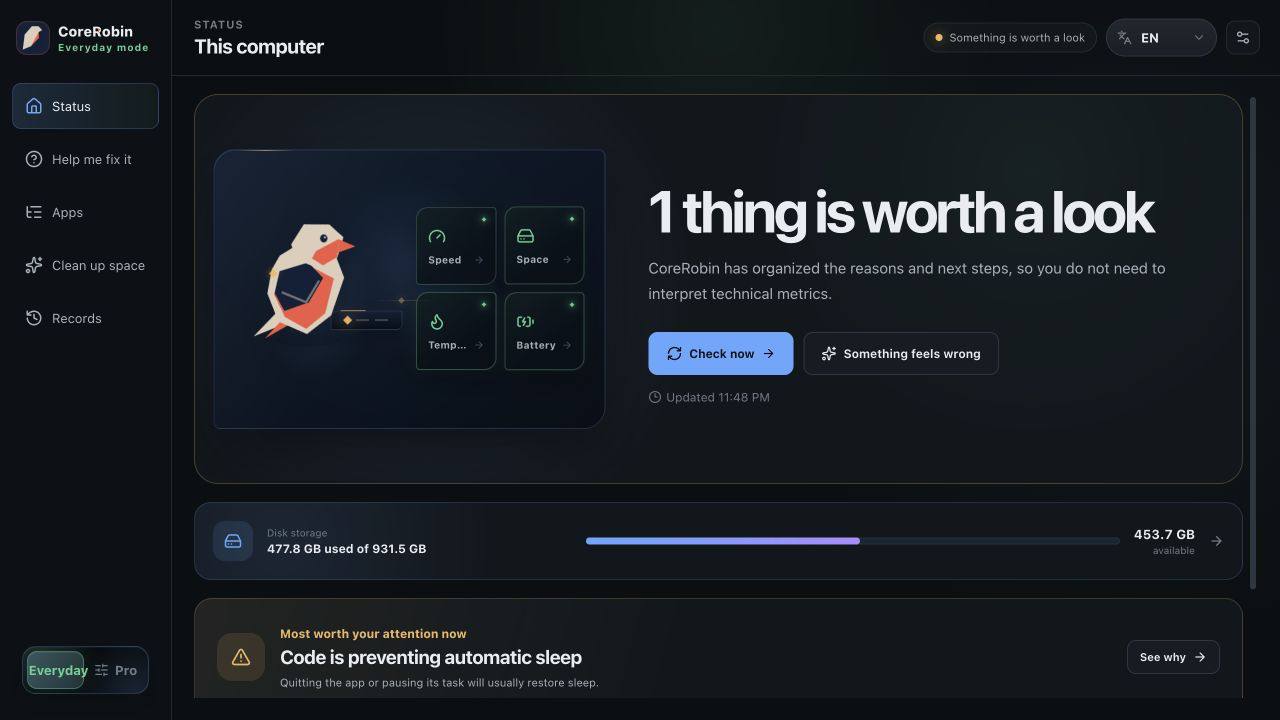
Sachez comment fonctionne votre ordinateur sans décoder chaque numéro.
Commencez par une conclusion stable et la prochaine étape la plus utile. Ouvrez les détails Pro uniquement lorsque vous avez besoin d’un processus ou d’une connexion spécifique. Les brefs pics ne deviennent pas des incidents et CoreRobin vous indique quand la récupération est stable.
Vérifier l'état général
Au lieu de vous faire décoder un mur de chiffres, CoreRobin vous indique quand quelque chose mérite votre attention.
Trouver l'application la plus fréquentée
Les tendances récentes et l'activité des applications contribuent à expliquer le ralentissement sans transformer chaque bref pic en alarme.
Inspecter ou agir
Ouvrez d'abord les détails. Si vous arrêtez un processus ou supprimez un fichier, l'application vous demande à nouveau avant que quoi que ce soit ne change.
Restez simple ou allez plus loin lorsque vous en avez besoin.
Le mode quotidien commence par une conclusion claire et l’étape suivante. Le mode Pro ouvre les tendances, les processus et les détails réseau. Le sélecteur reste en bas de la barre latérale commune.
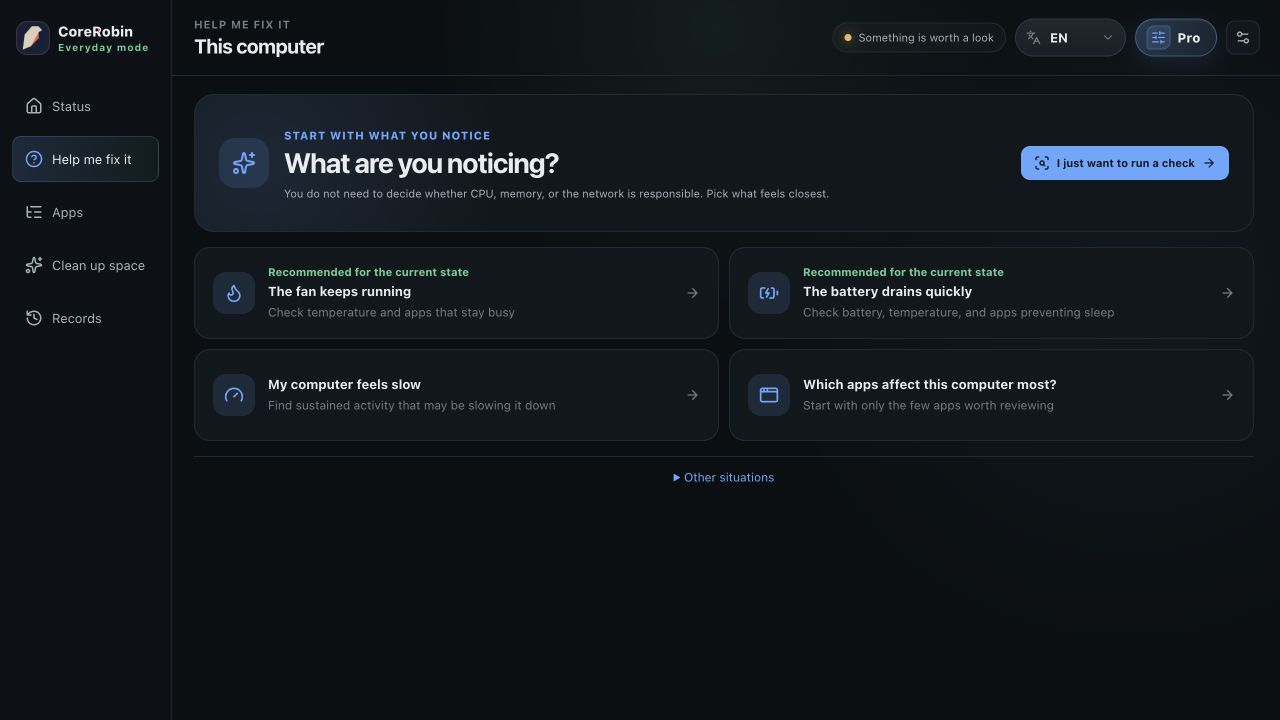
Comprenez le problème, puis passez à l'étape suivante.
Idéal pour un contrôle quotidien rapide. Lorsque l'ordinateur ralentit, chauffe ou a besoin d'espace, partez d'un problème familier au lieu de décoder CPU, la mémoire et la terminologie des processus.
Approfondissez les tendances, les processus et l'activité du réseau.
Lorsque vous avez besoin d'une cause exacte, le mode Professionnel combine des mesures en direct, des tendances sur cinq minutes et des détails exploitables en cas de charge soutenue ou de trafic inhabituel.
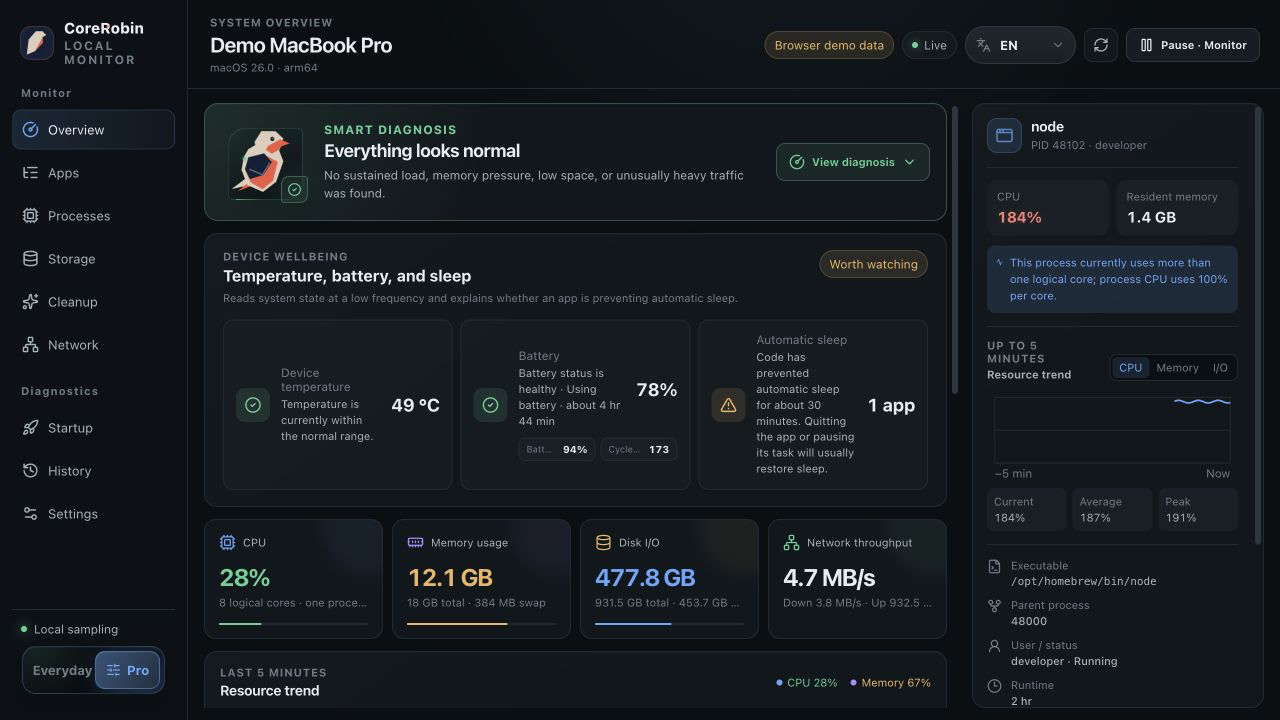
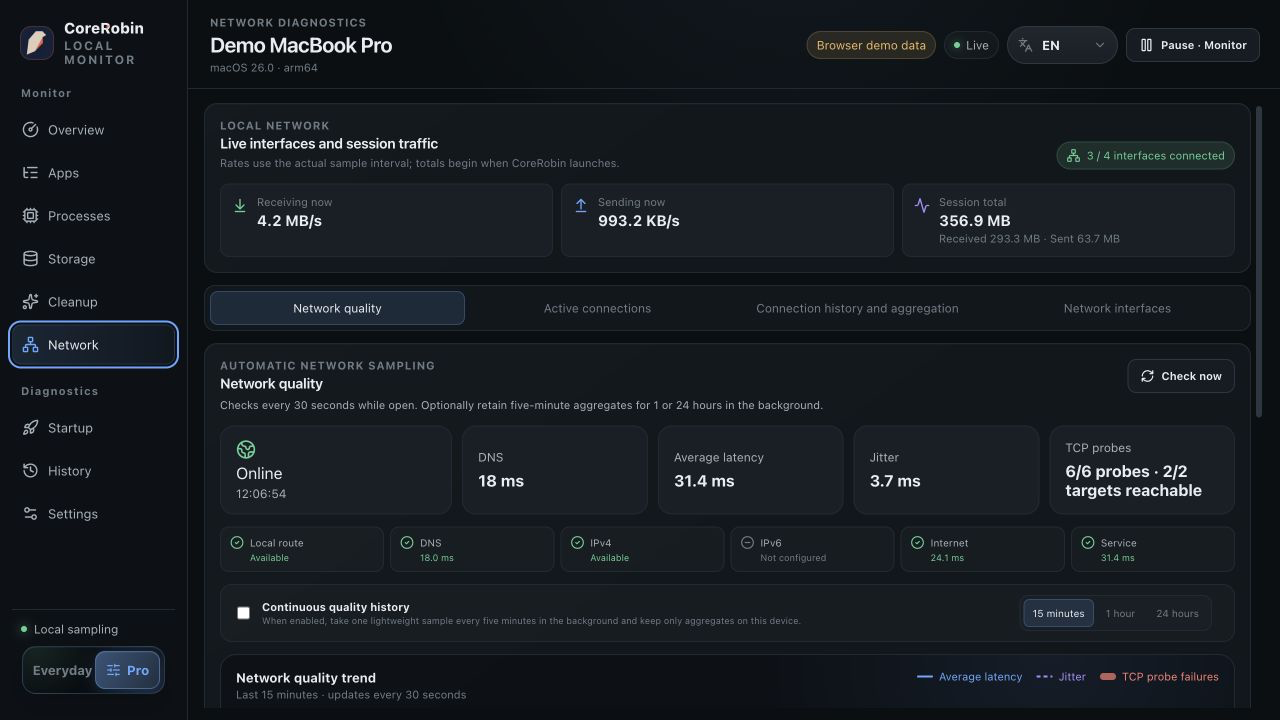
Toutes les captures d'écran proviennent de l'interface réelle du produit et utilisent des données de démonstration épurées. Aucun modèle d'appareil, nom d'utilisateur, chemin réel ou identité réseau n'est affiché.
Demandez à Robin. Découvrez la suite.
Connectez votre propre modèle local ou cloud. Posez des questions sur votre ordinateur, suivez les vérifications et confirmez les actions avant leur exécution.
Configurer votre assistant IA Votre modèle. Vous choisissez les données partagées.Poser une question
Pourquoi mon ordinateur est-il lent ?
Examiner les résultats
Les vérifications de l’appareil, des processus, du réseau et du disque affichent leurs résultats réels.
Confirmer l’action
Vérifiez les cibles avant d’arrêter un processus ou de déplacer des fichiers vers la corbeille.
Centre de fonctions
Utilisez directement les outils de nettoyage, de processus, de réseau et d’historique. Les saisies locales et les résultats ne sont pas envoyés automatiquement à un modèle.
Passez de la vision globale à la cause.
Passez de la présentation aux détails de l'application, du stockage ou du réseau sans passer d'un outil à l'autre.
Assistant quotidien et diagnostic intelligent
L'état en direct et les tendances sur cinq minutes confirment uniquement des conditions durables, attendent une reprise stable et relient chaque conclusion à des preuves à l'appui.
Applications
Applications est une entrée principale dans les deux modes. Elle affiche les noms localisés et les vraies icônes, réutilise un inventaire en cache et ouvre sous macOS l’assistant de désinstallation complète avec vérification chemin par chemin.
Nettoyage
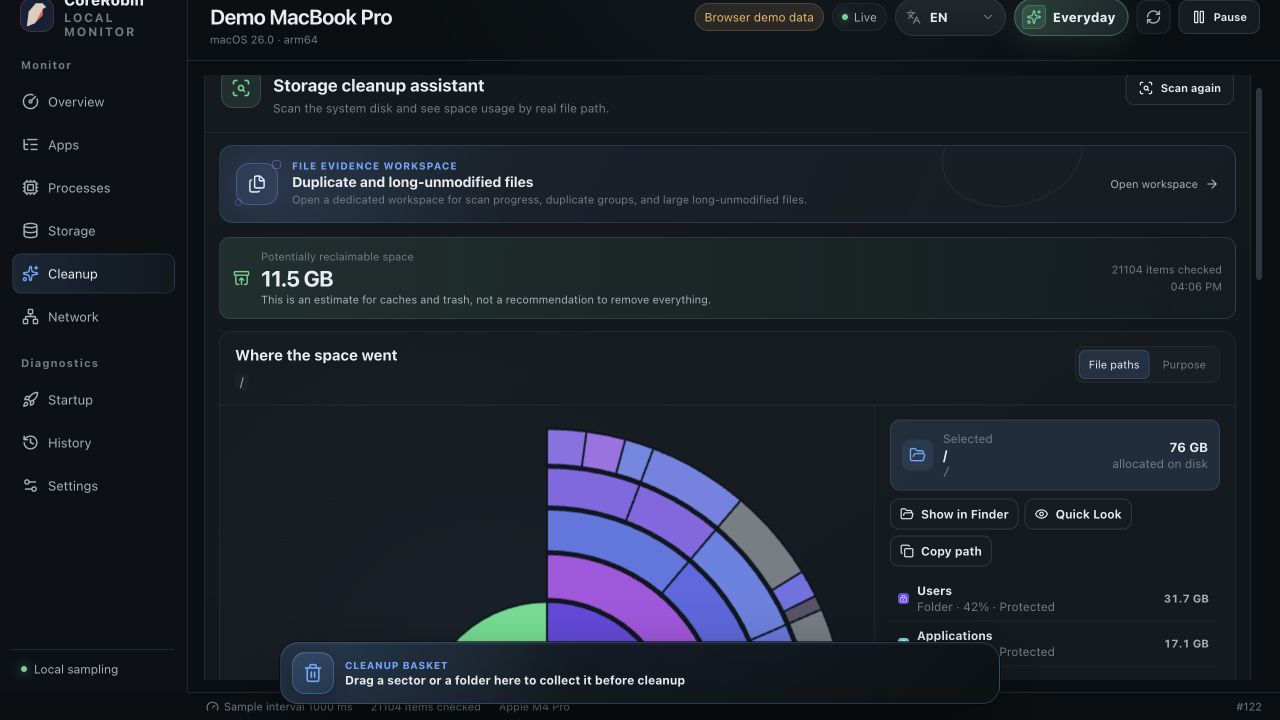
Avant la première analyse, Nettoyage affiche sa portée en lecture seule et un bouton de démarrage clair. La Corbeille reste le choix récupérable par défaut ; la suppression directe exige une confirmation séparée.
Réseau
Sonder automatiquement plusieurs cibles, distinguer route locale, DNS, IPv4, IPv6, Internet et état des services, et conserver en option des agrégats locaux sur 1 ou 24 heures en plus de la tendance en direct sur 15 minutes.
Éléments de démarrage
Découvrez quelles applications démarrent avec votre ordinateur. Les éléments tiers pris en charge peuvent être désactivés et restaurés ultérieurement.
Historique des incidents
Conservez le début, la durée, la cause probable et la récupération d'une condition dans un seul enregistrement. L'historique reste sur votre appareil et peut être désactivé ou effacé à tout moment.
Barre de menus et Robin
Conservez une conclusion de santé partagée après la fermeture de la fenêtre principale. Lancez-vous tranquillement lors de la connexion, vérifiez la barre de menus ou gardez Robin sur le bureau.
10 langues d'interface
Utilisez CoreRobin en chinois simplifié, chinois traditionnel, anglais, japonais, allemand, français, espagnol, portugais brésilien, coréen ou russe.
Mises à jour, confidentialité et stockage amovible
Consultez les notes de version et installez les mises à jour signées dans l’app. Le centre de confidentialité affiche la taille, le nombre d’éléments, la dernière mise à jour et la durée de conservation de chaque jeu de données local, avec un effacement par catégorie ; les volumes amovibles peuvent être éjectés en toute sécurité depuis Stockage.
Découvrez d'un seul coup d'œil ce qui prend de la place.
Après une analyse, les fichiers et dossiers sont dimensionnés en fonction de l'espace qu'ils utilisent réellement. Les secteurs les plus importants vous indiquent où chercher en premier.
- 01Les secteurs plus grands utilisent plus d'espaceLes couleurs séparent les catégories ; la taille reflète l'utilisation du disque.
- 02Cliquez pour rechercher des fichiers volumineuxOuvrez les dossiers depuis la carte au lieu de rechercher dans de longues listes.
- 03Collecter d'abord, vérifier avant de supprimerCollecter ne change rien. La suppression n'a lieu qu'après avoir vérifié le nom, l'emplacement et la taille.
Les processus sont arrêtés et les fichiers sont supprimés uniquement lorsque vous confirmez.
CoreRobin n'arrête jamais les processus ni ne supprime les fichiers automatiquement. Si un processus s'est terminé ou si un fichier a été modifié depuis l'analyse, l'action s'arrête.
- ✓Surveillance locale. Vous contrôlez le partage avec l’IA.
- ✓Les processus système critiques et CoreRobin lui-même ne peuvent pas être arrêtés par erreur
- ✓Votre dossier personnel, vos liens, vos fichiers spéciaux et le contenu d'autres disques sont protégés
Comprenez le problème, puis passez à l'étape suivante.
Trouvez les ralentissements et voyez ce qui prend de la place.
Commencez ici. Cela ne prend que quelques minutes.
Le guide explique à quoi sert chaque page et ce qu'il faut surveiller lors de l'arrêt des processus ou du nettoyage des fichiers.
Ouvrir le guide complet→