
動作が遅い原因を見つけて 空き容量を増やす。
CoreRobin は、CPU、メモリ、ストレージ、ネットワーク、実行中のアプリを 1 つの明確なビューにまとめます。コンピューターの速度が低下したり、ストレージが不足したり、ネットワーク アクティビティが急増したりした場合に、原因を見つけるのに役立ちます。データはデバイス上に残り、確認なしに停止または削除されることはありません。
それを開いて、最初に結論を確認してください。
コンピュータが正常に動作しているかどうか、何が注意すべきか、そして次に何をすべきかを、すぐに確認できます。
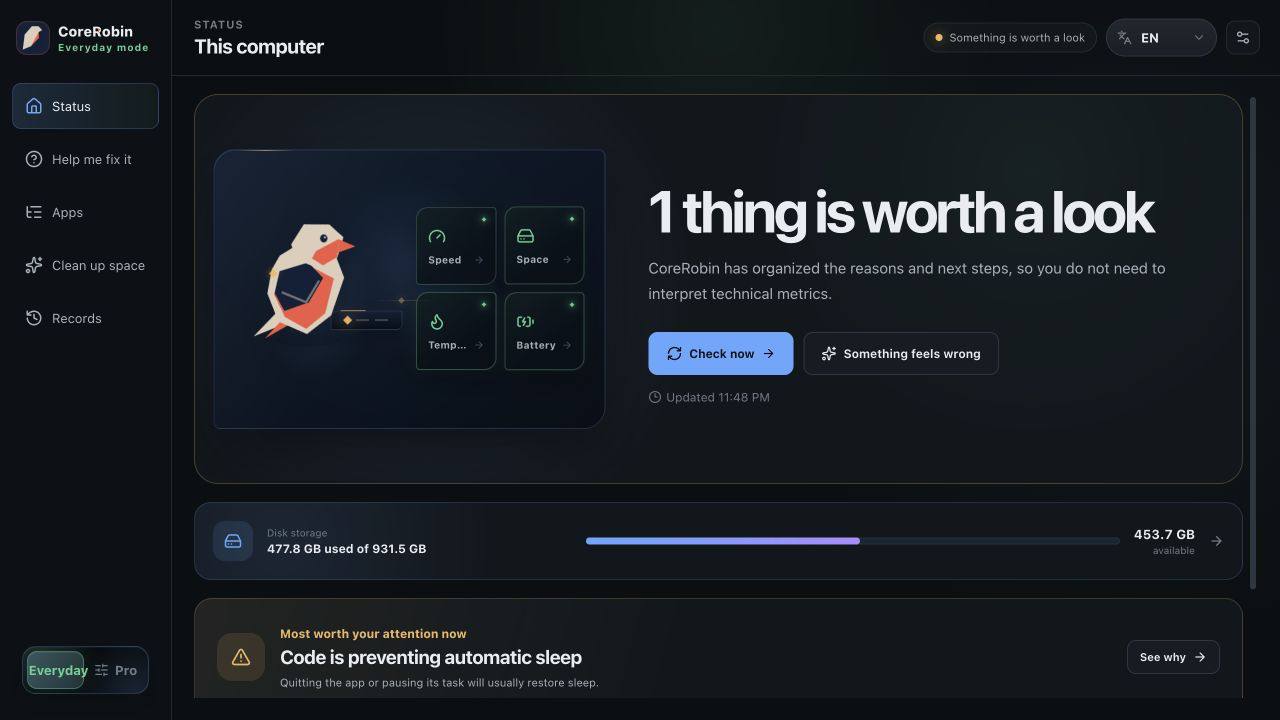
すべての数値を解読しなくても、コンピュータの動作状況を知ることができます。
安定した 1 つの結論と、最も役立つ次のステップから始めます。 Pro の詳細は、特定のプロセスまたは接続が必要な場合にのみ開きます。短期間のスパイクはインシデントにはならず、回復が安定した時期は CoreRobin によって通知されます。
全体的なステータスを確認する
CoreRobin は、数字の壁を解読させるのではなく、注目に値するものがいつあるかを教えてくれます。
最も使用頻度の高いアプリを見つける
最近の傾向とアプリのアクティビティは、一時的な急増をアラームに変えることなく、速度の低下を説明するのに役立ちます。
検査またはアクションを実行する
最初に詳細を開きます。プロセスを停止するかファイルを削除すると、アプリは何かが変更される前に再度質問します。
シンプルに保つことも、必要に応じてさらに深く掘り下げることもできます。
日常モードは明確な結論と次の手順を先に示し、プロモードはリソース傾向、プロセス、ネットワーク詳細を開きます。切り替えは共通サイドバー下部に固定されます。
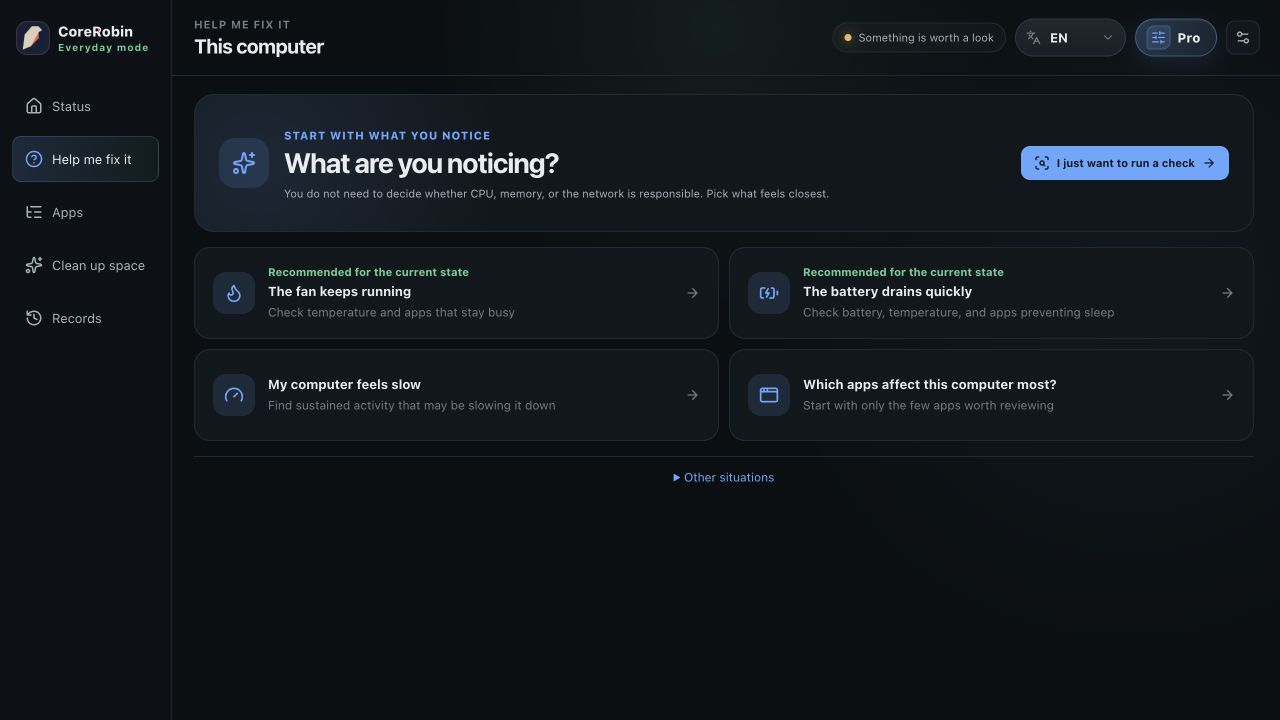
問題を理解してから、次のステップに進みます。
簡単な毎日のチェックに最適です。コンピューターの速度が低下したり、高温になったり、スペースが必要になった場合は、CPU、メモリ、プロセスの用語を解読するのではなく、よくある問題から始めてください。
トレンド、プロセス、ネットワーク アクティビティをさらに詳しく調べます。
正確な原因が必要な場合、プロフェッショナルモードは、ライブ メトリクス、5 分間の傾向、持続的な負荷や異常なトラフィックに関する実用的な詳細を組み合わせます。
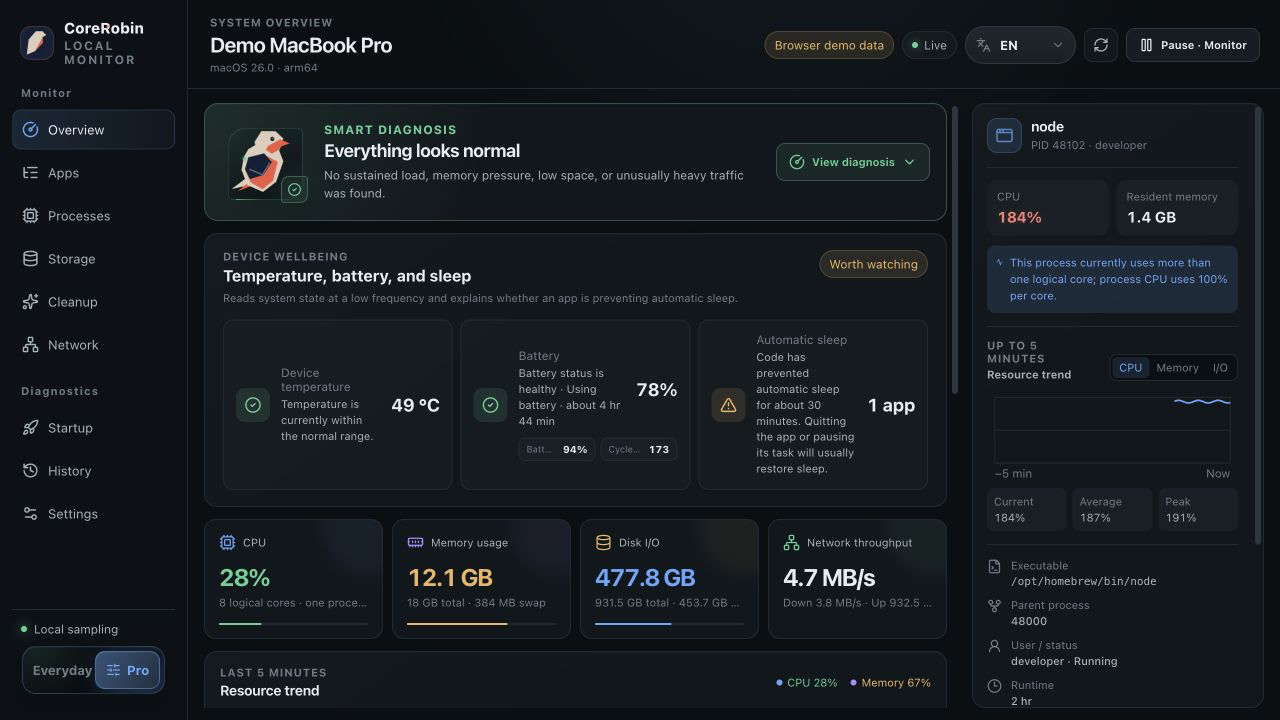
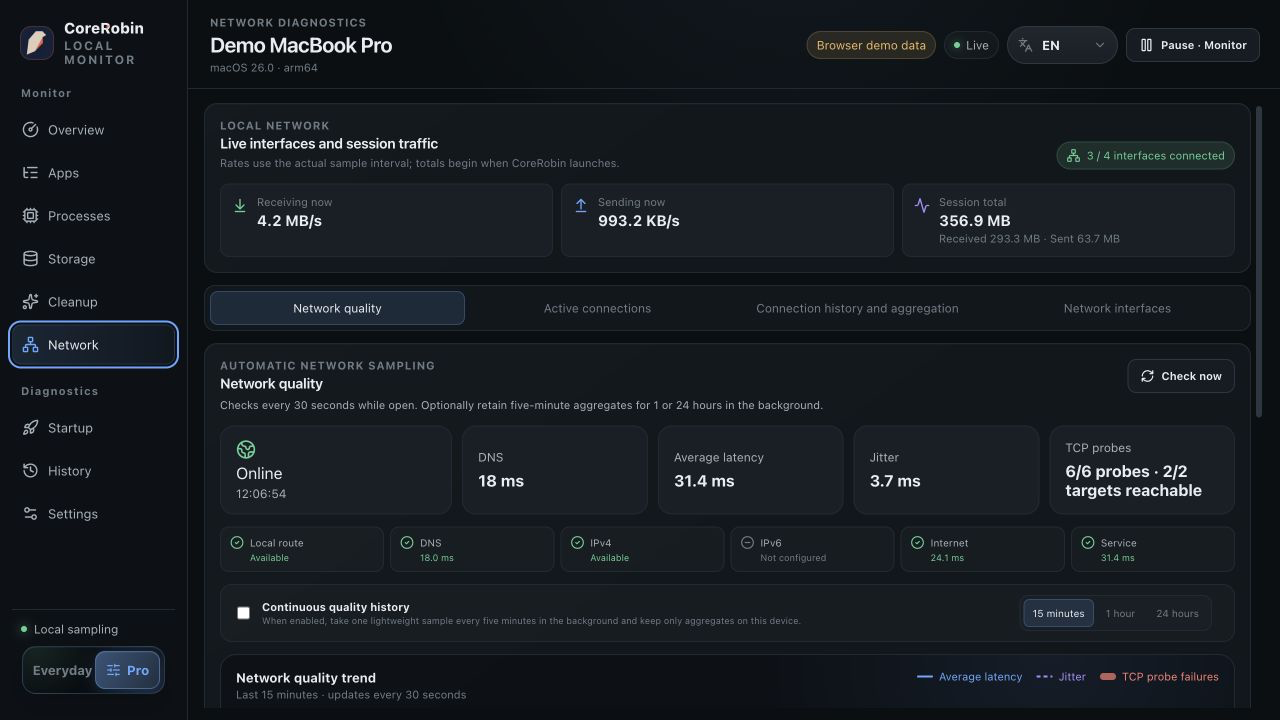
すべてのスクリーンショットは実際の製品インターフェースからのものであり、サニタイズされたデモ データを使用しています。デバイス モデル、ユーザー名、実際のパス、ネットワーク ID は表示されません。
Robin に聞いて、次の一歩を。
自分のローカルモデルやクラウドモデルに接続。パソコンの状態を質問し、チェックの過程を確認して、操作前に承認できます。
AI アシスタントを設定 モデルも共有する情報も、自分で選ぶ。困っていることを質問
パソコンが遅いのはなぜ?
チェック結果を確認
デバイス、プロセス、ネットワーク、ディスクのチェックで実際の結果を表示します。
操作を確認
プロセスの停止やファイルをゴミ箱に移す前に、対象を確認して承認します。
機能センター
クリーンアップ、プロセス、ネットワーク、履歴ツールを直接利用できます。ローカル入力や操作結果はモデルに自動送信されません。
全体像から原因に目を向けましょう。
別のツール間を移動することなく、概要からアプリ、ストレージ、ネットワークの詳細に移動できます。
毎日のアシスタントとスマート診断
ライブステータスと 5 分間の傾向は、持続的な状態のみを確認し、安定した回復を待ち、すべての結論を裏付けとなる証拠に関連付けます。
アプリ
アプリは両モードのトップレベル項目です。ローカライズ名と実際のアイコンを表示し、キャッシュ済み一覧を再利用して、macOS ではパスごとに確認できる完全アンインストールアシスタントを開きます。
クリーンアップ
初回スキャン前に、クリーンアップは読み取り専用の範囲と明確な開始ボタンを表示します。ゴミ箱への移動が復元可能な既定で、直接削除は別途確認が必要です。
ネットワーク
複数の対象を自動でプローブし、ローカルルート、DNS、IPv4、IPv6、インターネット、サービス状態を区別します。ライブの 15 分トレンドに加え、任意で 1 時間または 24 時間の集計履歴をローカルに保存できます。
スタートアップアイテム
コンピュータでどのアプリが起動するかを確認します。サポートされているサードパーティのアイテムは無効にして、後で復元できます。
インシデント履歴
状態の開始、期間、考えられる原因、回復を 1 つのレコードに保存します。履歴はデバイスに保存され、いつでも無効にしたりクリアしたりできます。
メニュー バーと Robin
メイン ウィンドウが閉じた後も、共有された健康に関する結論を 1 つ保持します。サインイン時に静かに起動するか、メニュー バーを確認するか、Robin をデスクトップ上に置いておきます。
10 のインターフェース言語
簡体字中国語、繁体字中国語、英語、日本語、ドイツ語、フランス語、スペイン語、ブラジルポルトガル語、韓国語、またはロシア語で CoreRobin を使用します。
更新、プライバシー、リムーバブルストレージ
アプリ内でリリースノートを確認し、署名済み更新をインストールできます。プライバシーセンターは各ローカルデータセットのサイズ、項目数、最終更新、保存期間を表示し、カテゴリごとに消去できます。リムーバブルボリュームはストレージ画面から安全に取り出せます。
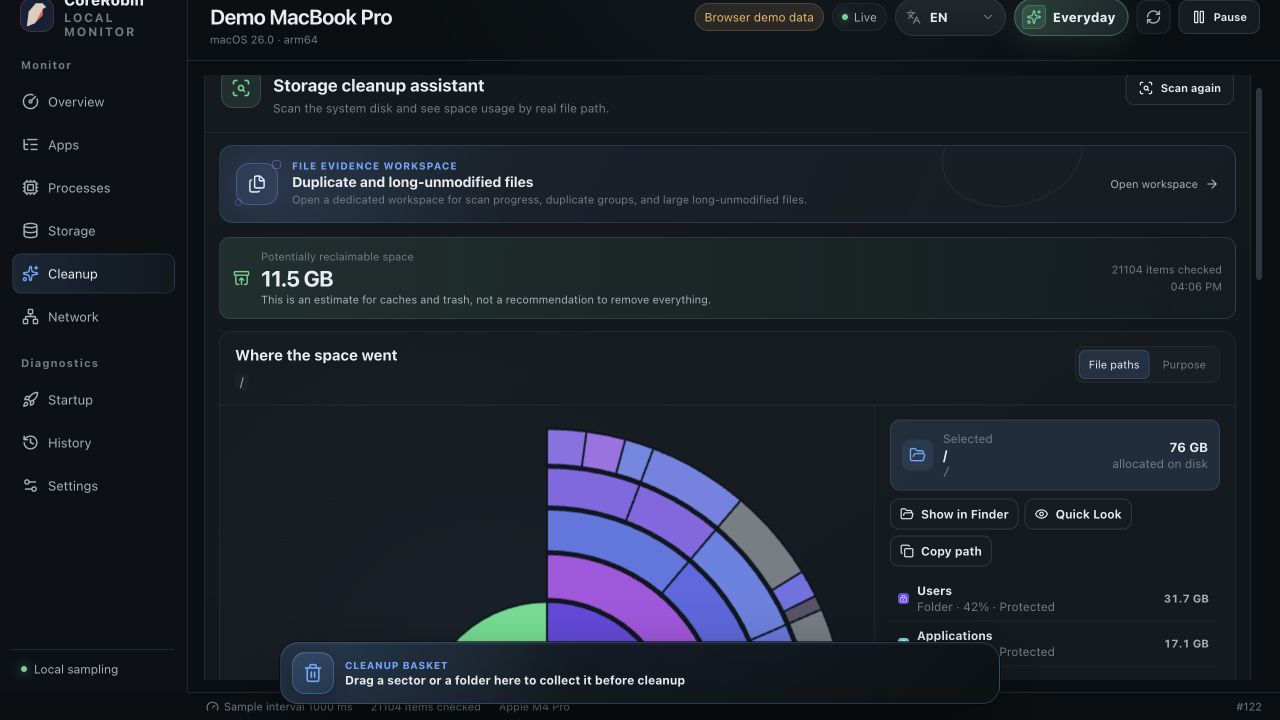
何がスペースを占めているかを一目で確認できます。
スキャン後、ファイルとフォルダのサイズは、実際に使用されているスペースに基づいて調整されます。最大のセクターは、最初にどこを見るべきかを示しています。
- 01セクターが大きいほど、より多くのスペースを使用します色でカテゴリーを分けます。サイズはディスク使用量を反映します。
- 02クリックして大きなファイルを検索長いリストを検索する代わりに、マップからフォルダーを開きます。
- 03まず収集し、削除する前に確認してください収集しても何も変わりません。削除は、名前、場所、サイズを確認した後にのみ行われます。
確認した場合にのみプロセスが停止され、ファイルが削除されます。
CoreRobin は、プロセスを停止したり、ファイルを自動的に削除したりすることはありません。プロセスが終了したか、スキャン後にファイルが変更された場合、アクションは停止します。
- ✓ローカル監視。AI への共有は自分で管理。
- ✓重要なシステム プロセスや CoreRobin 自体を誤って停止することはできません
- ✓ホーム フォルダ、リンク、特殊ファイル、他のディスク上のコンテンツは保護されます
問題を理解してから、次のステップに進みます。
速度低下を見つけて、何がスペースを占有しているのかを確認します。
ここから始めましょう。数分しかかかりません。
このガイドでは、各ページの目的と、プロセスを停止したりファイルをクリーンアップするときに注意すべき点について説明します。
完全なガイドを開く→