
Encontre lentidão e libere espaço.
CoreRobin traz CPU, memória, armazenamento, rede e aplicativos em execução em uma visão clara. Quando o computador fica lento, o armazenamento fica baixo ou há picos de atividade na rede, isso ajuda a encontrar a causa. Seus dados permanecem no seu dispositivo e nada é interrompido ou excluído sem a sua confirmação.
Abra e veja a conclusão primeiro.
Veja se o computador está funcionando bem, o que merece atenção e o que fazer a seguir, logo no início.
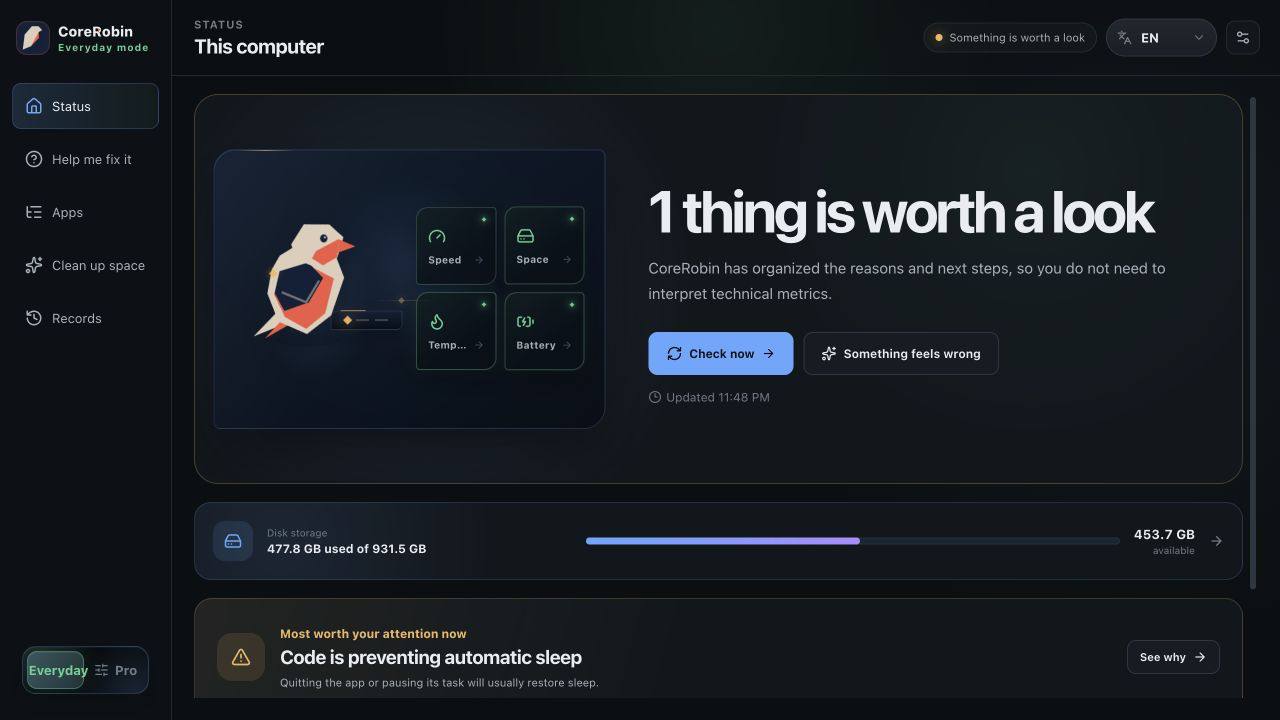
Saiba como está o desempenho do seu computador sem decodificar todos os números.
Comece com uma conclusão estável e o próximo passo mais útil. Abra os detalhes do Pro apenas quando precisar de um processo ou conexão específica. Breves picos não se tornam incidentes e o CoreRobin informa quando a recuperação está estável.
Verifique o status geral
Em vez de fazer você decodificar uma parede de números, o CoreRobin avisa quando algo merece atenção.
Encontre o aplicativo mais movimentado
Tendências recentes e atividades em apps ajudam a explicar a desaceleração sem transformar cada breve pico em um alarme.
Inspecione ou tome medidas
Abra os detalhes primeiro. Se você interromper um processo ou excluir um arquivo, o aplicativo perguntará novamente antes de qualquer alteração.
Seja simples ou aprofunde-se quando necessário.
O modo cotidiano começa com uma conclusão clara e o próximo passo. O modo Pro abre tendências, processos e detalhes de rede. O seletor permanece na parte inferior da barra lateral compartilhada.
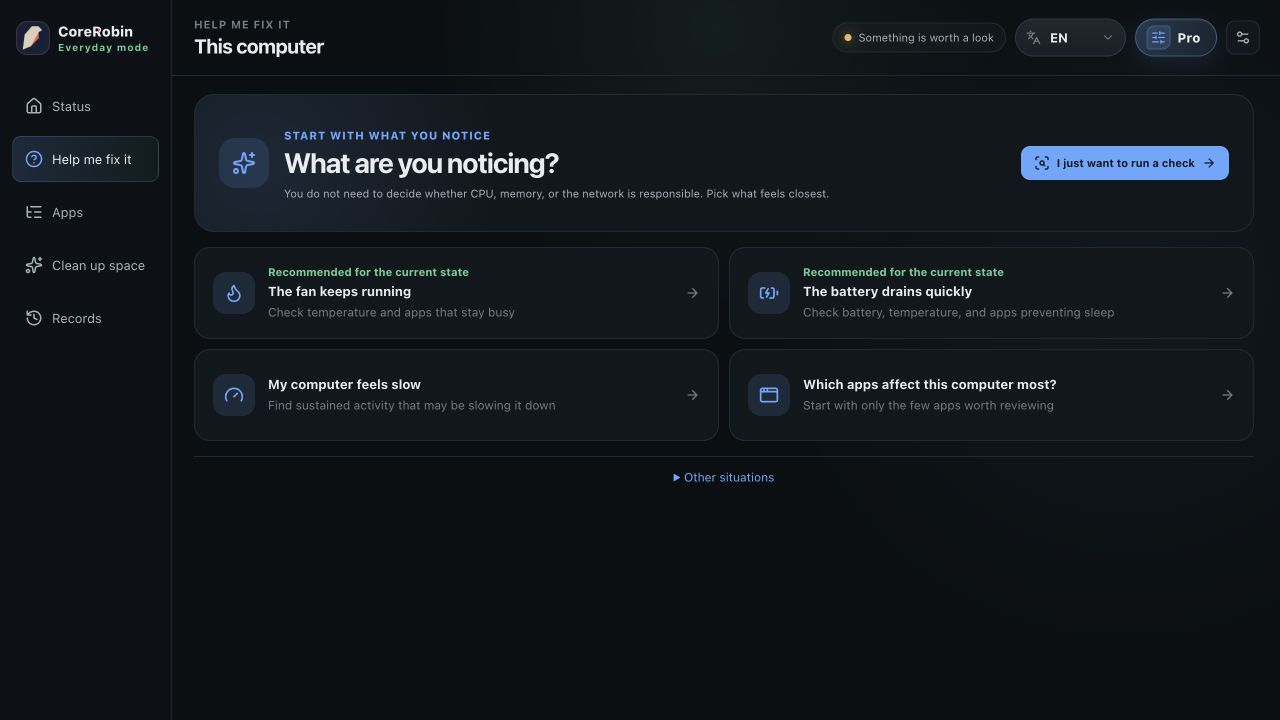
Entenda o problema e dê o próximo passo.
Ideal para uma verificação diária rápida. Quando o computador ficar lento, esquentar ou precisar de espaço, comece com um problema familiar em vez de decodificar CPU, memória e terminologia de processo.
Aprofunde-se nas tendências, nos processos e nas atividades da rede.
Quando você precisa da causa exata, o modo Profissional combina métricas em tempo real, tendências de cinco minutos e detalhes acionáveis para carga sustentada ou tráfego incomum.
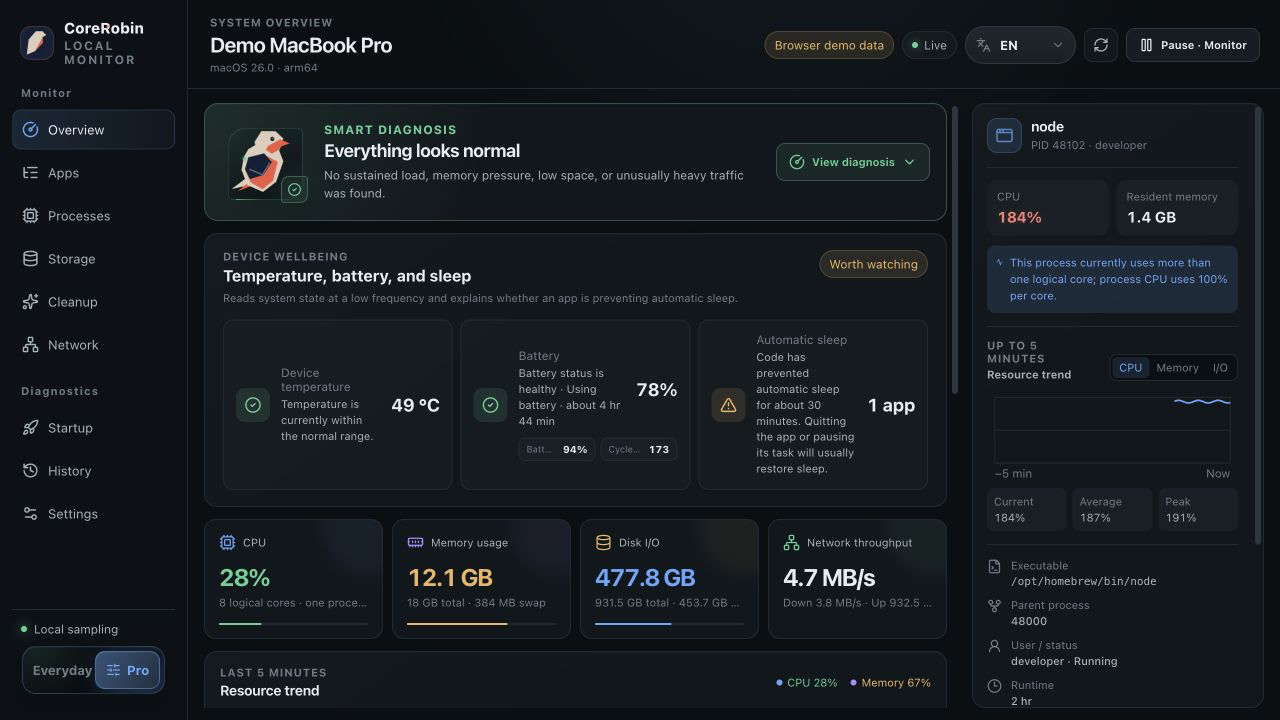
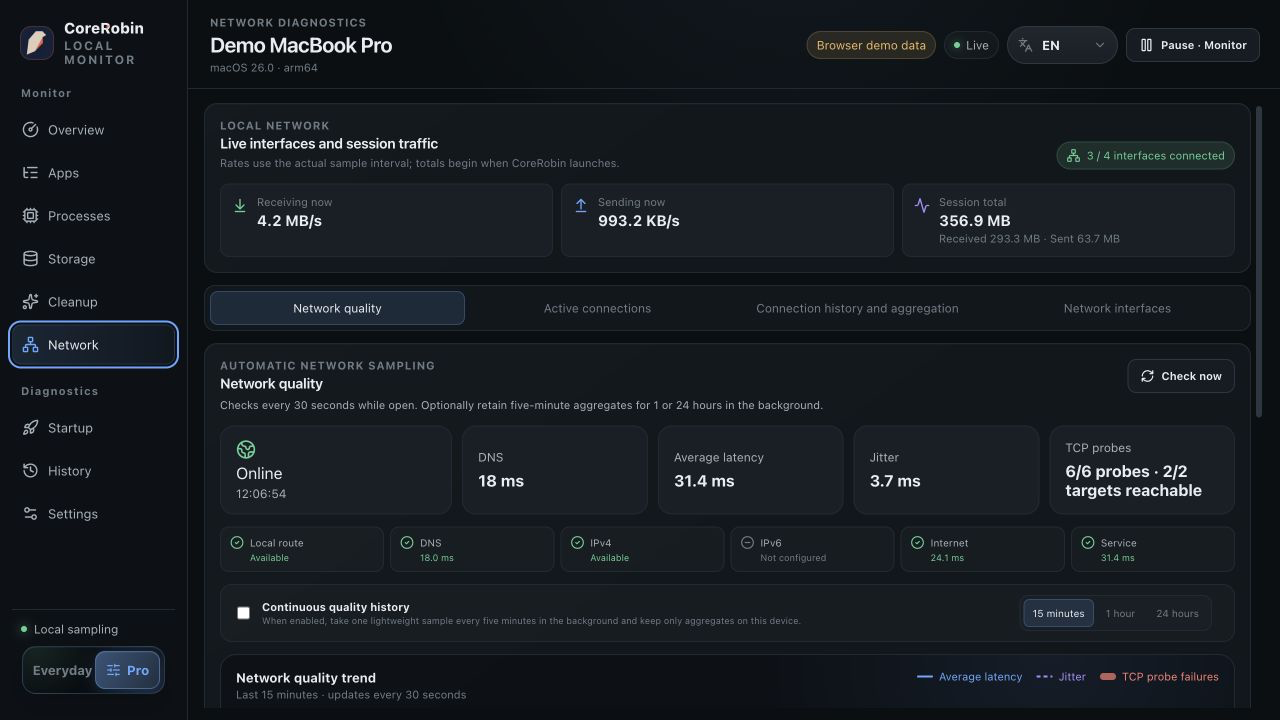
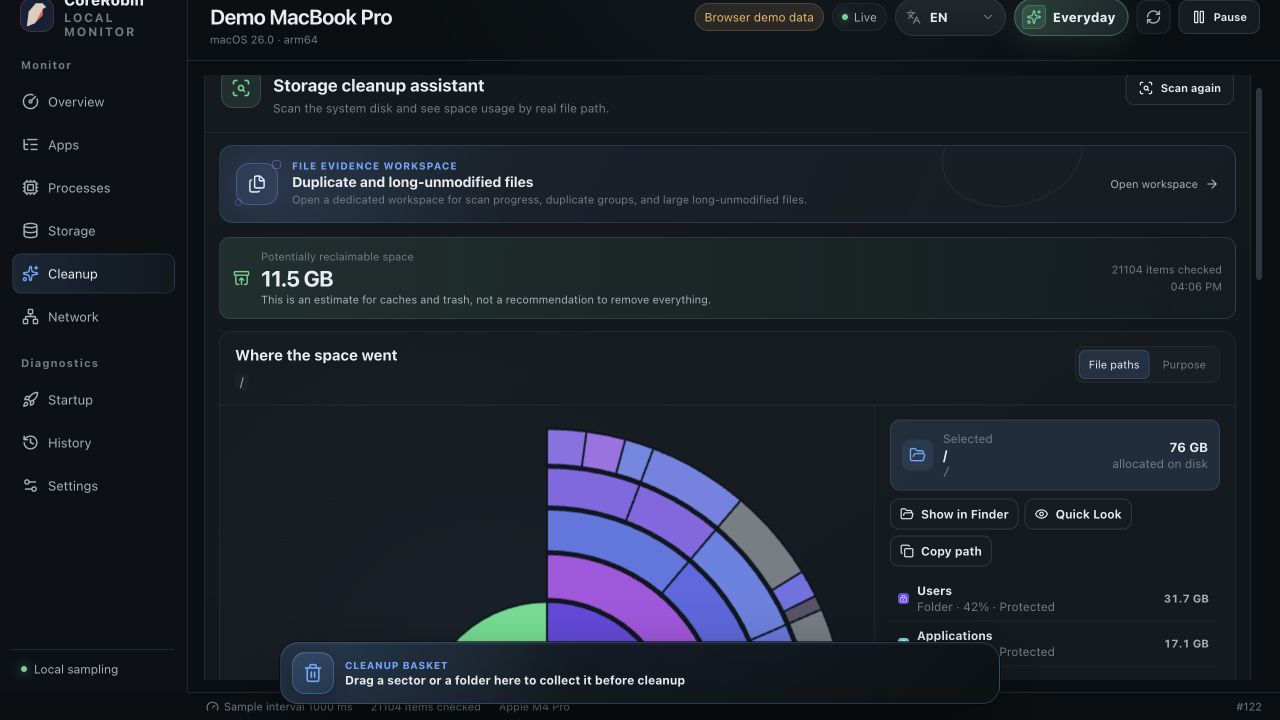
Todas as capturas de tela vêm da interface real do produto e usam dados de demonstração limpos. Nenhum modelo de dispositivo, nome de usuário, caminho real ou identidade de rede é mostrado.
Pergunte ao Robin. Veja o próximo passo.
Conecte seu próprio modelo local ou na nuvem. Pergunte sobre seu computador, acompanhe as verificações e confirme as ações antes da execução.
Configurar seu assistente de IA Seu modelo. Você escolhe o que compartilhar.Faça uma pergunta
Por que meu computador está lento?
Confira os resultados
Verificações do dispositivo, dos processos, da rede e do disco mostram seus resultados reais.
Confirme a ação
Confira os alvos antes de encerrar um processo ou mover arquivos para a Lixeira.
Central de recursos
Use diretamente as ferramentas de limpeza, processos, rede e histórico. Entradas locais e resultados não são enviados automaticamente a um modelo.
Vá do cenário geral para a causa.
Passe da visão geral para os detalhes do aplicativo, do armazenamento ou da rede sem alternar entre ferramentas separadas.
Assistente diário e diagnóstico inteligente
O status ao vivo e as tendências de cinco minutos confirmam apenas condições sustentadas, aguardam uma recuperação estável e vinculam cada conclusão a evidências de apoio.
Aplicativos
Aplicativos é uma entrada principal nos dois modos. Mostra nomes localizados e ícones reais, reutiliza um inventário em cache e abre no macOS o Assistente de Desinstalação Completa com revisão caminho a caminho.
Limpeza
Antes da primeira verificação, Limpeza mostra o escopo somente leitura e um botão de início claro. Mover para o Lixo continua sendo o padrão recuperável; a exclusão direta exige confirmação separada.
Rede
Teste vários destinos automaticamente, separe rota local, DNS, IPv4, IPv6, Internet e estado dos serviços e, opcionalmente, mantenha agregados locais de 1 ou 24 horas junto à tendência ao vivo de 15 minutos.
Itens de inicialização
Veja quais aplicativos iniciam no seu computador. Itens de terceiros compatíveis podem ser desativados e restaurados posteriormente.
Histórico de incidentes
Mantenha o início, a duração, a causa provável e a recuperação de uma condição em um único registro. O histórico permanece no seu dispositivo e pode ser desativado ou apagado a qualquer momento.
Barra de menu e Robin
Mantenha uma conclusão de integridade compartilhada após o fechamento da janela principal. Inicie silenciosamente ao fazer login, verifique a barra de menu ou mantenha o Robin na área de trabalho.
10 idiomas de interface
Use CoreRobin em chinês simplificado, chinês tradicional, inglês, japonês, alemão, francês, espanhol, português do Brasil, coreano ou russo.
Atualizações, privacidade e armazenamento removível
Consulte as notas da versão e instale atualizações assinadas no aplicativo. O centro de privacidade mostra tamanho, quantidade de itens, última atualização e retenção de cada conjunto de dados local, com limpeza por categoria; volumes removíveis podem ser ejetados com segurança em Armazenamento.
Veja rapidamente o que está ocupando espaço.
Após uma verificação, os arquivos e pastas são dimensionados de acordo com o espaço que realmente ocupam. Os setores maiores mostram onde procurar primeiro.
- 01Setores maiores ocupam mais espaçoAs cores separam as categorias; o tamanho reflete o uso do disco.
- 02Clique para encontrar arquivos grandesAbra pastas no mapa em vez de pesquisar em longas listas.
- 03Colete primeiro, revise antes de excluirColetar não muda nada. A exclusão só acontece depois que você analisa o nome, o local e o tamanho.
Os processos são interrompidos e os arquivos são excluídos somente quando você confirma.
CoreRobin nunca interrompe processos ou exclui arquivos automaticamente. Se um processo for encerrado ou um arquivo for alterado desde a verificação, a ação será interrompida.
- ✓Monitoramento local. Você controla o compartilhamento com a IA.
- ✓Os processos críticos do sistema e o próprio CoreRobin não podem ser interrompidos por engano
- ✓Sua pasta pessoal, links, arquivos especiais e conteúdo de outros discos estão protegidos
Entenda o problema e dê o próximo passo.
Encontre lentidão e veja o que está ocupando espaço.
Comece aqui. Leva apenas alguns minutos.
O guia explica para que serve cada página e o que observar ao interromper processos ou limpar arquivos.
Abra o guia completo→