
Найдите причины замедления и освободите место.
CoreRobin объединяет CPU, память, хранилище, сеть и запущенные приложения в одно четкое представление. Когда ваш компьютер замедляется, заканчивается место в памяти или резко возрастает сетевая активность, это помогает вам найти причину. Ваши данные остаются на вашем устройстве, и ничего не останавливается и не удаляется без вашего подтверждения.
Откройте его и сначала посмотрите вывод.
Сразу же проверьте, хорошо ли работает компьютер, что заслуживает внимания и что делать дальше.
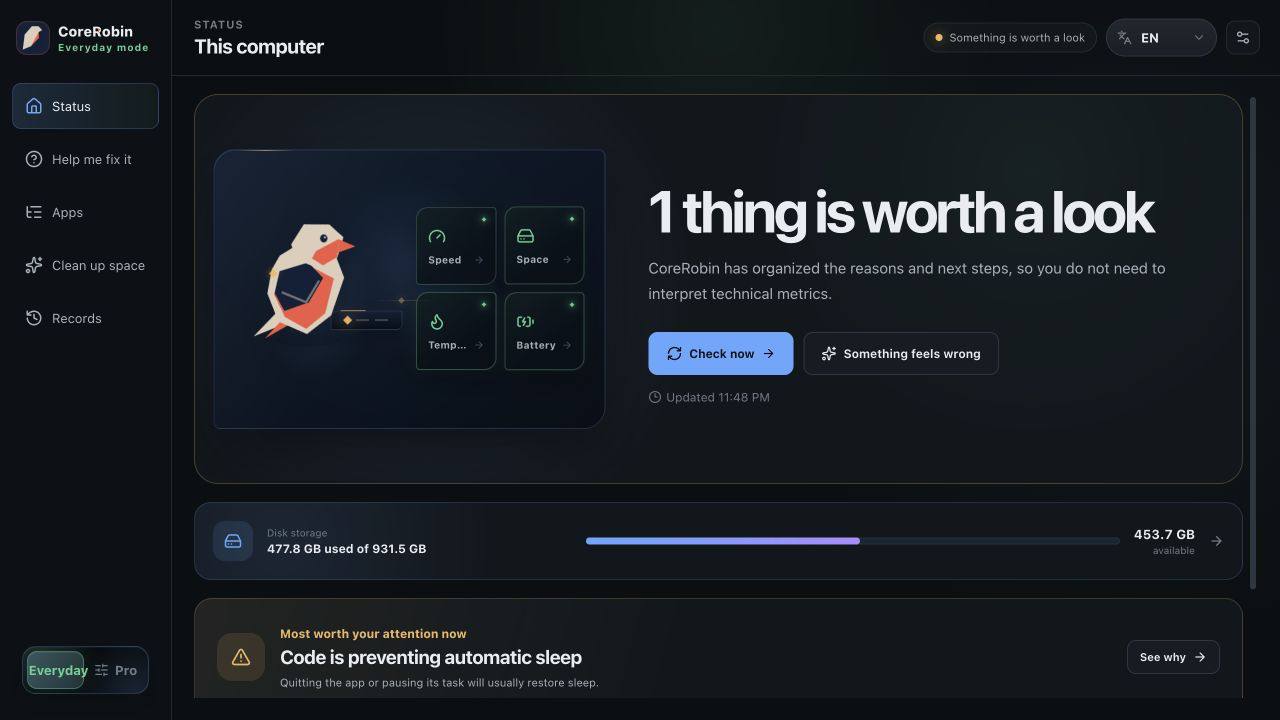
Узнайте, как работает ваш компьютер, без расшифровки каждого числа.
Начните с одного устойчивого вывода и наиболее полезного следующего шага. Открывайте детали Pro только в том случае, если вам нужен конкретный процесс или соединение. Кратковременные всплески не становятся инцидентами, и CoreRobin сообщит вам, когда восстановление станет стабильным.
Проверьте общий статус
Вместо того чтобы заставлять вас расшифровывать стену цифр, CoreRobin сообщает вам, когда что-то заслуживает внимания.
Найти самое загруженное приложение
Недавние тенденции и активность приложений помогают объяснить замедление, не превращая каждый кратковременный всплеск в сигнал тревоги.
Проверьте или примите меры
Сначала откройте подробную информацию. Если вы остановите процесс или удалите файл, приложение спросит еще раз, прежде чем что-либо изменится.
Сохраняйте простоту или углубляйтесь, когда вам нужно.
Повседневный режим сначала показывает ясный вывод и следующий шаг, а режим Pro открывает тренды ресурсов, процессы и сведения о сети. Переключатель остаётся внизу общей боковой панели.
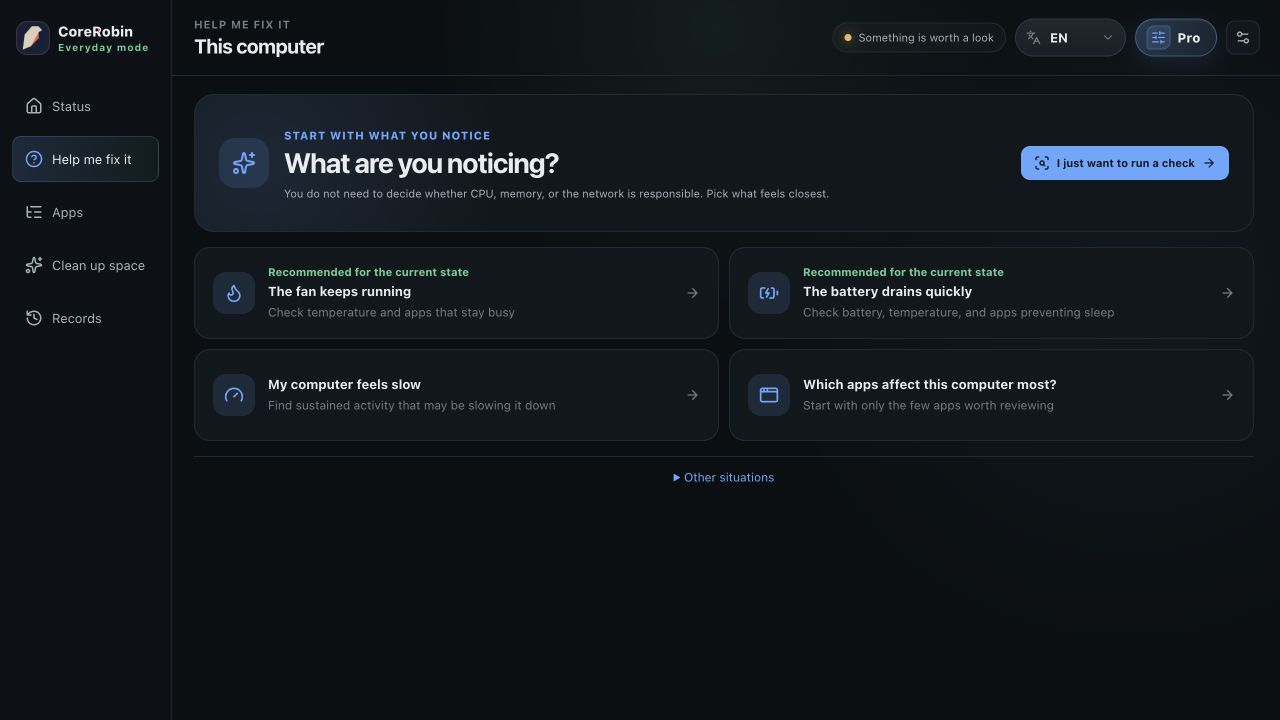
Поймите проблему и сделайте следующий шаг.
Идеально подходит для быстрой ежедневной проверки. Когда компьютер замедляется, перегревается или ему не хватает места, начните с знакомой проблемы, а не с декодирования CPU, памяти и терминологии процессов.
Углубляйтесь в тенденции, процессы и сетевую активность.
Если вам нужна точная причина, профессиональный режим сочетает в себе текущие показатели, пятиминутные тенденции и подробные сведения о постоянной нагрузке или необычном трафике.
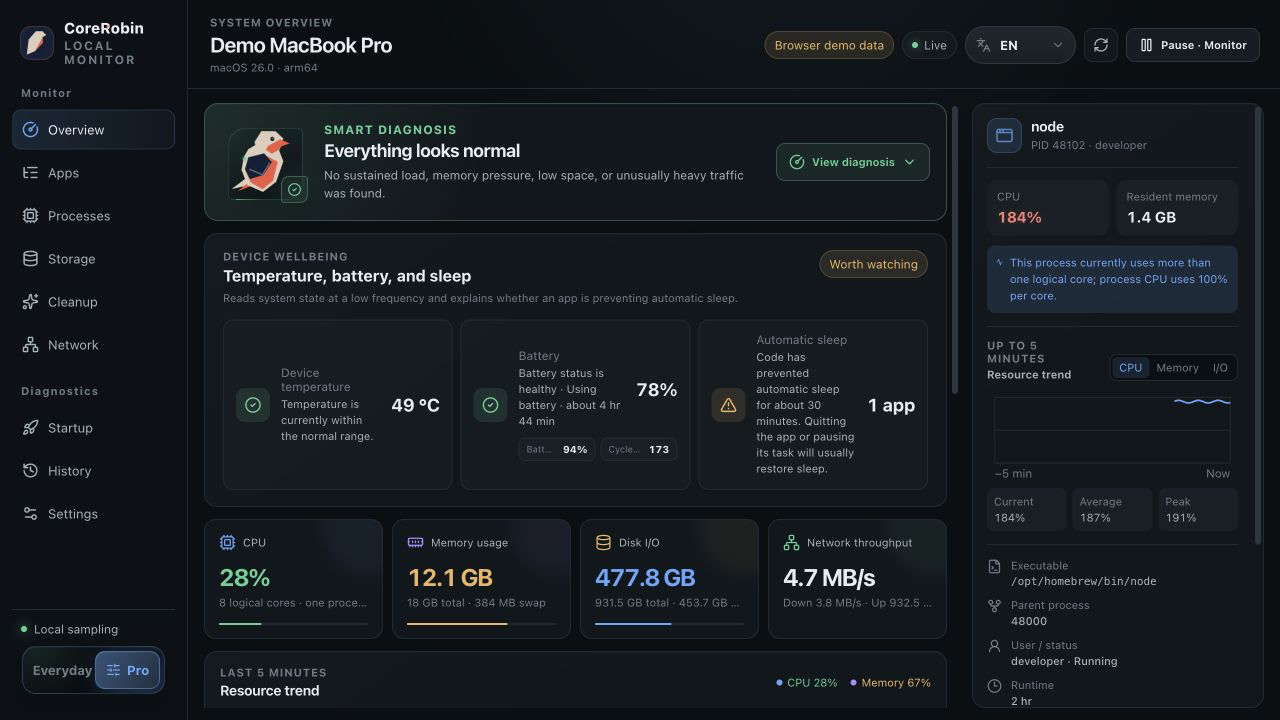
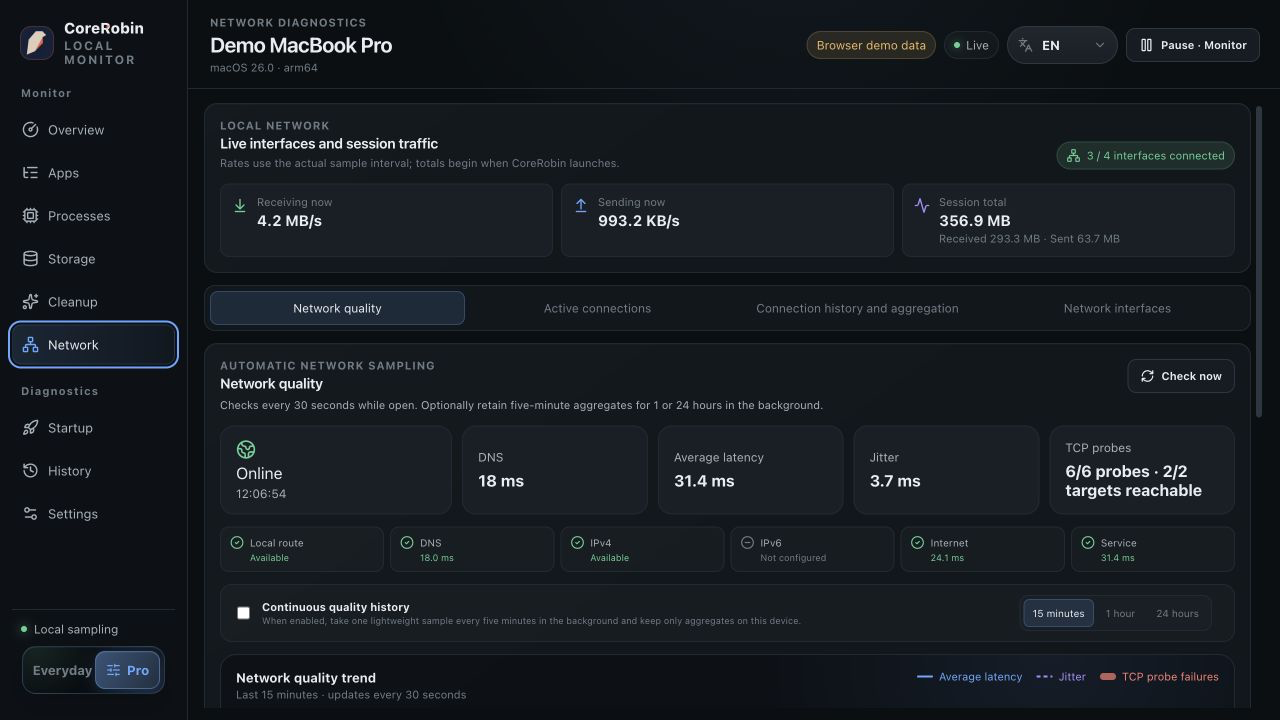
Все снимки экрана взяты из реального интерфейса продукта и используют очищенные демонстрационные данные. Модель устройства, имя пользователя, реальный путь или сетевые идентификаторы не отображаются.
Спросите Robin. Узнайте следующий шаг.
Подключите свою локальную или облачную модель. Задавайте вопросы о компьютере, следите за проверками и подтверждайте действия перед выполнением.
Настроить ИИ-помощника Ваша модель. Вы выбираете, чем поделиться.Задайте вопрос
Почему компьютер работает медленно?
Изучите результаты
Проверки устройства, процессов, сети и диска показывают фактические результаты.
Подтвердите действие
Проверьте объекты перед завершением процесса или перемещением файлов в корзину.
Центр возможностей
Используйте инструменты очистки, процессов, сети и истории напрямую. Локальные вводимые данные и результаты не отправляются модели автоматически.
Перейдите от общей картины к делу.
Перейдите от обзора к сведениям о приложении, хранилище или сети, не переключаясь между отдельными инструментами.
Повседневный помощник и интеллектуальная диагностика
Текущий статус и пятиминутные тенденции подтверждают только устойчивые условия, ждут стабильного восстановления и связывают каждый вывод с подтверждающими доказательствами.
Приложения
Приложения — раздел верхнего уровня в обоих режимах. Он показывает локализованные имена и настоящие значки, использует кэшированный список и открывает в macOS помощник полного удаления с проверкой каждого пути.
Очистка
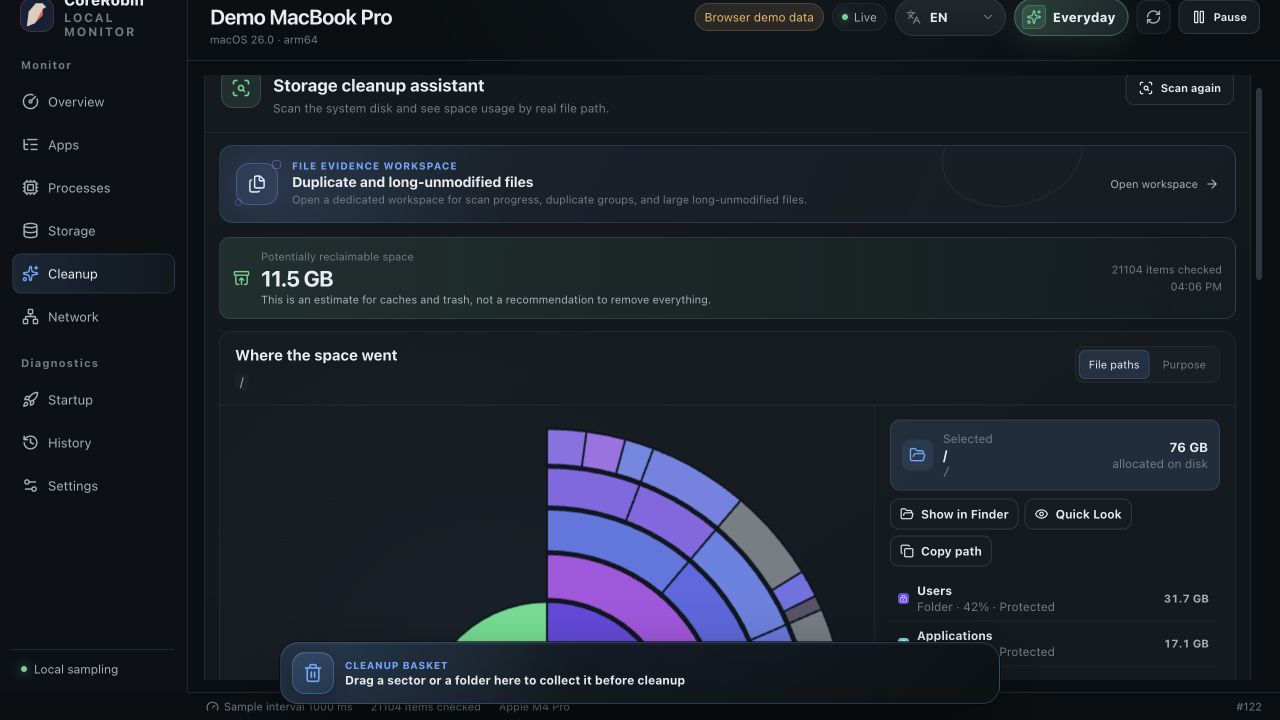
Перед первым сканированием Очистка показывает область только для чтения и понятную кнопку запуска. Перемещение в Корзину остаётся восстанавливаемым вариантом по умолчанию; прямое удаление требует отдельного подтверждения.
Сеть
Автоматически проверять несколько целей, разделять локальный маршрут, DNS, IPv4, IPv6, Интернет и состояние сервисов и при желании хранить локальные агрегаты за 1 или 24 часа вместе с текущим 15-минутным трендом.
Элементы запуска
Узнайте, какие приложения запускаются на вашем компьютере. Поддерживаемые сторонние элементы можно отключить и восстановить позже.
История инцидентов
Сохраняйте начало, продолжительность, вероятную причину и восстановление состояния в одной записи. История остается на вашем устройстве, и ее можно отключить или очистить в любой момент.
Панель меню и Robin
Сохраняйте одно общее заключение о состоянии здоровья после закрытия главного окна. Запустите тихо при входе в систему, проверьте строку меню или оставьте Robin на рабочем столе.
10 языков интерфейса
Используйте CoreRobin на упрощенном китайском, традиционном китайском, английском, японском, немецком, французском, испанском, бразильском португальском, корейском или русском языках.
Обновления, конфиденциальность и съёмные носители
Читайте примечания к выпуску и устанавливайте подписанные обновления в приложении. Центр конфиденциальности показывает размер, число элементов, последнее обновление и срок хранения каждого локального набора данных и позволяет очищать категории отдельно; съёмные тома можно безопасно извлекать из раздела «Хранилище».
Взгляните, что занимает место.
После сканирования размер файлов и папок определяется фактически используемым пространством. Крупнейшие отрасли покажут вам, где искать в первую очередь.
- 01Большие сектора занимают больше местаЦвета — отдельные категории; размер отражает использование диска.
- 02Нажмите, чтобы найти большие файлыОткрывать папки с карты вместо поиска в длинных списках.
- 03Сначала соберите, проверьте перед удалениемСбор ничего не меняет. Удаление произойдет только после того, как вы проверите название, местоположение и размер.
Процессы останавливаются и файлы удаляются только после вашего подтверждения.
CoreRobin никогда не останавливает процессы и не удаляет файлы автоматически. Если процесс завершился или файл изменился после сканирования, действие прекращается.
- ✓Локальный мониторинг. Передача данных ИИ под вашим контролем.
- ✓Важные системные процессы и сам CoreRobin не могут быть остановлены по ошибке
- ✓Ваша домашняя папка, ссылки, специальные файлы и контент на других дисках защищены
Поймите проблему и сделайте следующий шаг.
Найдите тормоза и посмотрите, что занимает место.
Начните здесь. Это займет всего несколько минут.
В руководстве объясняется, для чего предназначена каждая страница и на что следует обращать внимание при остановке процессов или очистке файлов.
Открыть полное руководство→