
電腦變慢,空間不足, 原因一眼看清。
CoreRobin 把 CPU、記憶體、磁碟、網路和正在運作的應用程式放進一個清晰的介面。當電腦變慢、磁碟快滿或網路突然繁忙時,幫你更快找到原因。資料留在本機,結束進程和刪除檔案前都會讓你確認。
打開後,先看到結論。
電腦現在是否正常、什麼值得留意、下一步做什麼,都放在最前面。
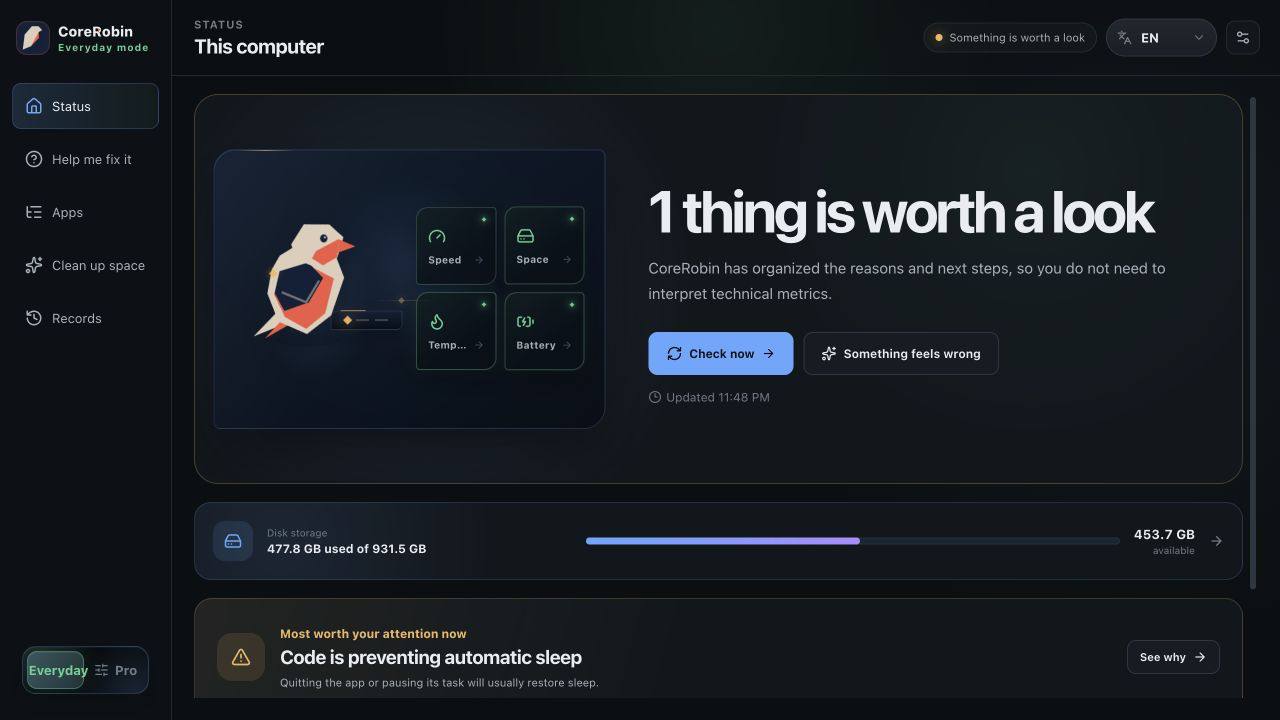
不用研究每個數字,也能知道電腦是否正常。
先看一個穩定結論和最值得做的下一步;需要定位具體進程或網路連線時,再打開專業詳情。短暫波動不會變成待處理事項,恢復穩定後也會明確告訴你。
看整體狀態
不用盯著一排數字猜,CoreRobin 會直接告訴你現在是否需要留意。
找到最忙碌的應用
結合最近幾分鐘的變化和應用佔用,短暫的波動不會被說成故障。
查看詳情或處理
先開啟詳情看清楚;結束進程或刪除檔案時,應用程式會在最後一步再次確認。
想簡單一點,或看得更深,都可以。
日常模式先呈現清楚結論與下一步,專業模式則展開資源趨勢、程序與網路細節。切換按鈕固定在共用側邊欄底部。
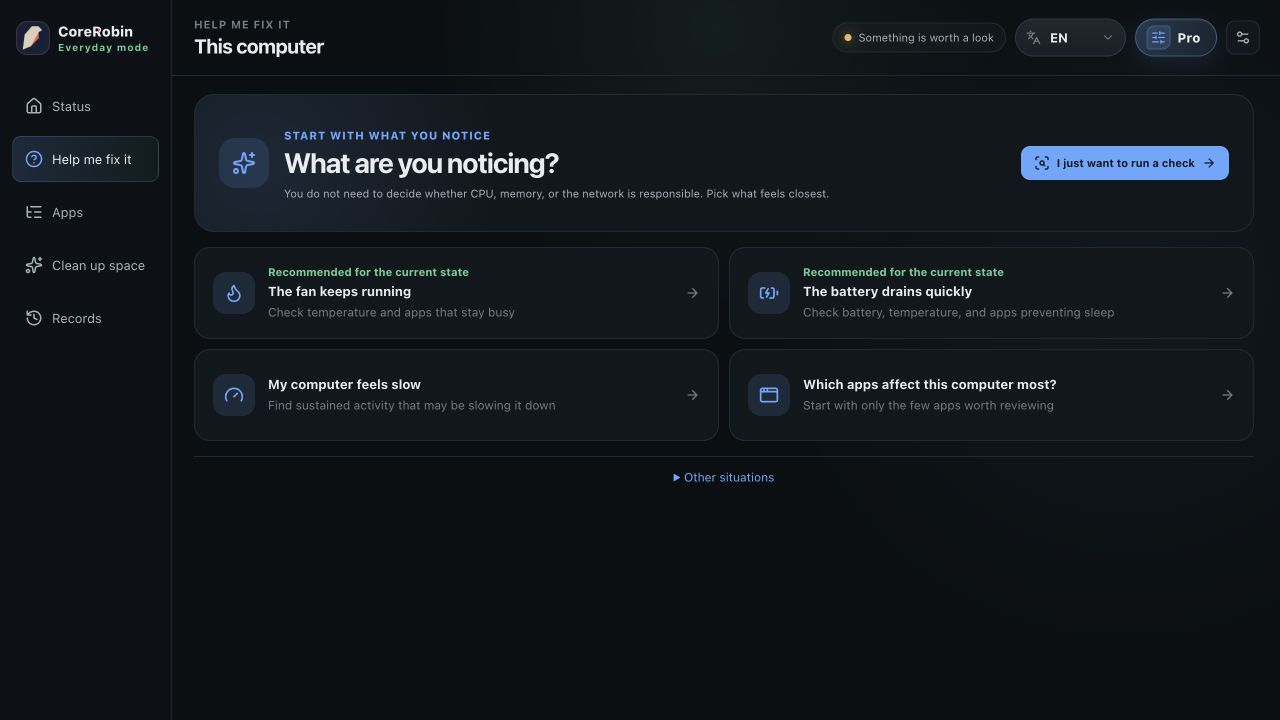
把問題講清楚,再給下一步。
適合每天快速看一眼電腦狀態。遇到變慢、發熱或空間不足時,直接從常見問題進入引導,不必先理解 CPU、記憶體或流程術語。
趨勢、流程與網絡,一屏深入。
需要定位具體原因時,專業模式同時展示即時指標、五分鐘趨勢和可操作的詳情,適合排查持續佔用或異常流量。
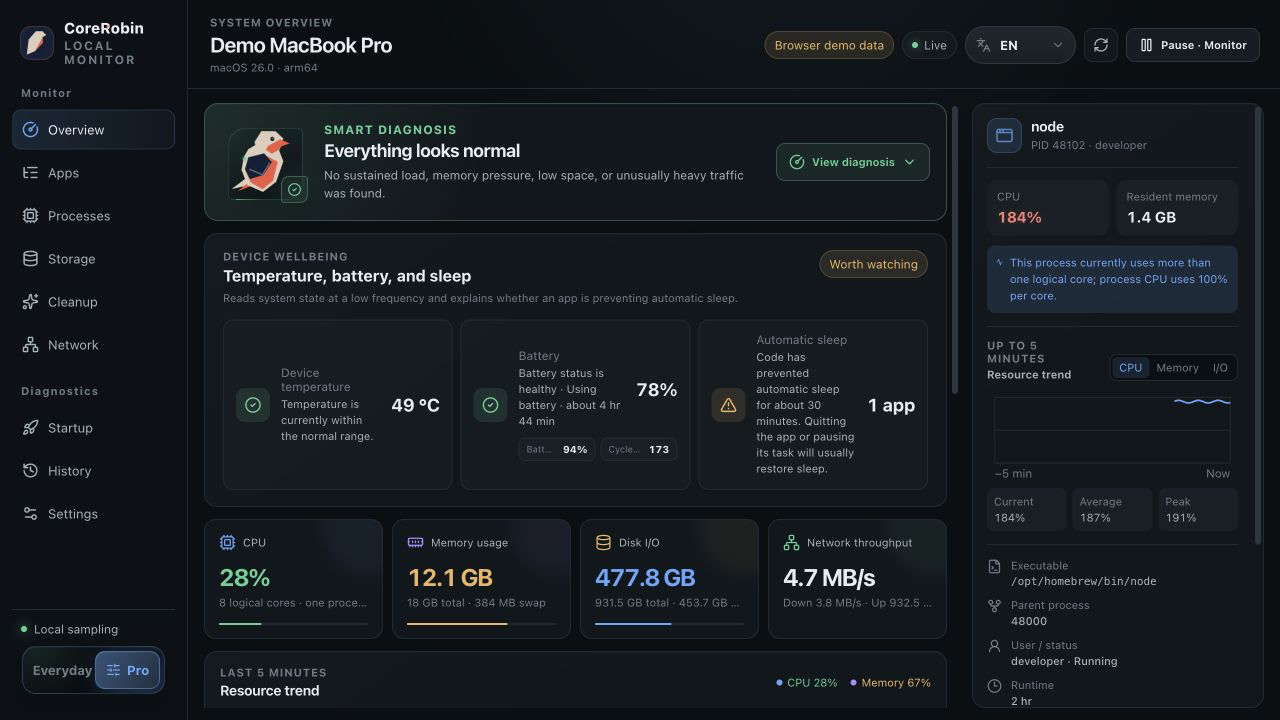
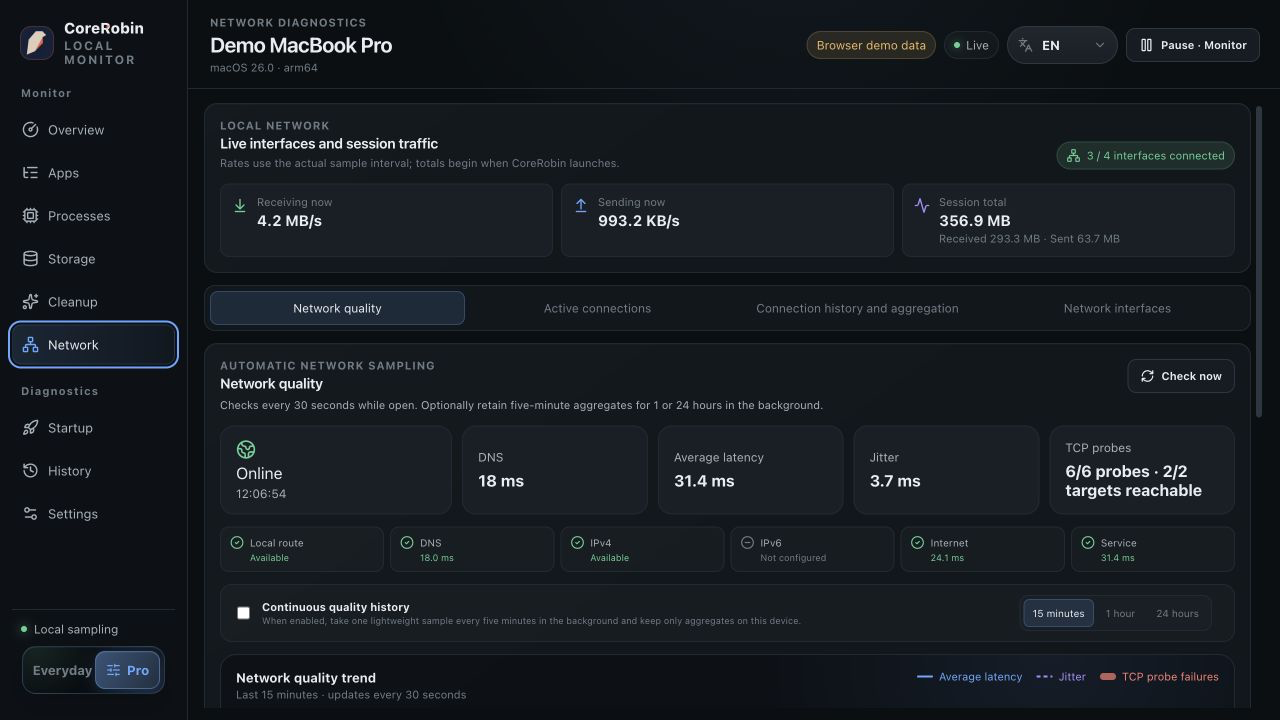
全部截圖來自真實產品介面,並使用脫敏演示資料;不包含裝置型號、使用者名稱、真實路徑或網路身分。
說說你遇到的問題
為什麼電腦變慢了?
查看檢查結果
裝置、程序、網路和磁碟檢查會顯示實際結果。
確認後再操作
結束程序或將檔案移到垃圾桶前,先核對目標並確認。
能力中心
直接使用清理、程序、網路和歷史工具。本機輸入和操作結果不會自動傳送給模型。
從概覽到詳情,一路找到原因。
從概覽點進應用程式、磁碟或網路詳情,不用在幾套工具之間來回切換。
日常助理與智能診斷
結合即時狀態和最近五分鐘的變化,只確認持續問題;指標回落後等待穩定恢復,並把每個結論關聯到對應證據。
應用
應用成為兩種模式中的一級入口,顯示本地化名稱和真實圖示,重用快取清單,並在 macOS 上提供逐路徑複核的徹底解除安裝助手。
清理
首次掃描前,清理頁會顯示唯讀範圍和明確的開始按鈕。移到垃圾桶仍是可恢復的預設方式,直接刪除需要單獨確認。
網路
自動探測多個目標並區分本機路由、DNS、IPv4、IPv6、網際網路與服務狀態;除即時 15 分鐘趨勢外,也可選擇在本機保留 1 小時或 24 小時彙總歷史。
啟動項
看看哪些應用會隨開機啟動。支援的第三方項目可以停用,也可以隨時恢復。
事件記錄
把一次問題的開始、持續、可能原因和恢復合在同一筆記錄中。歷史只保存在本機,也可以隨時關閉或清空。
狀態列與 Robin
關閉主視窗後仍共享相同健康結論。可以登入時靜默啟動,從狀態列查看狀態,或讓 Robin 留在桌面。
支援 10 種介面語言
支援簡體中文、繁體中文、English、日文、德文、法文、西班牙文、巴西葡萄牙語、韓文和俄文。
更新、隱私與可移除儲存裝置
在應用程式內查看版本說明並安裝已簽章的更新。隱私中心會顯示每個本機資料集的大小、項目數、最後更新時間與保留期限,並支援分類清除;可移除卷則可從「儲存」頁安全退出。
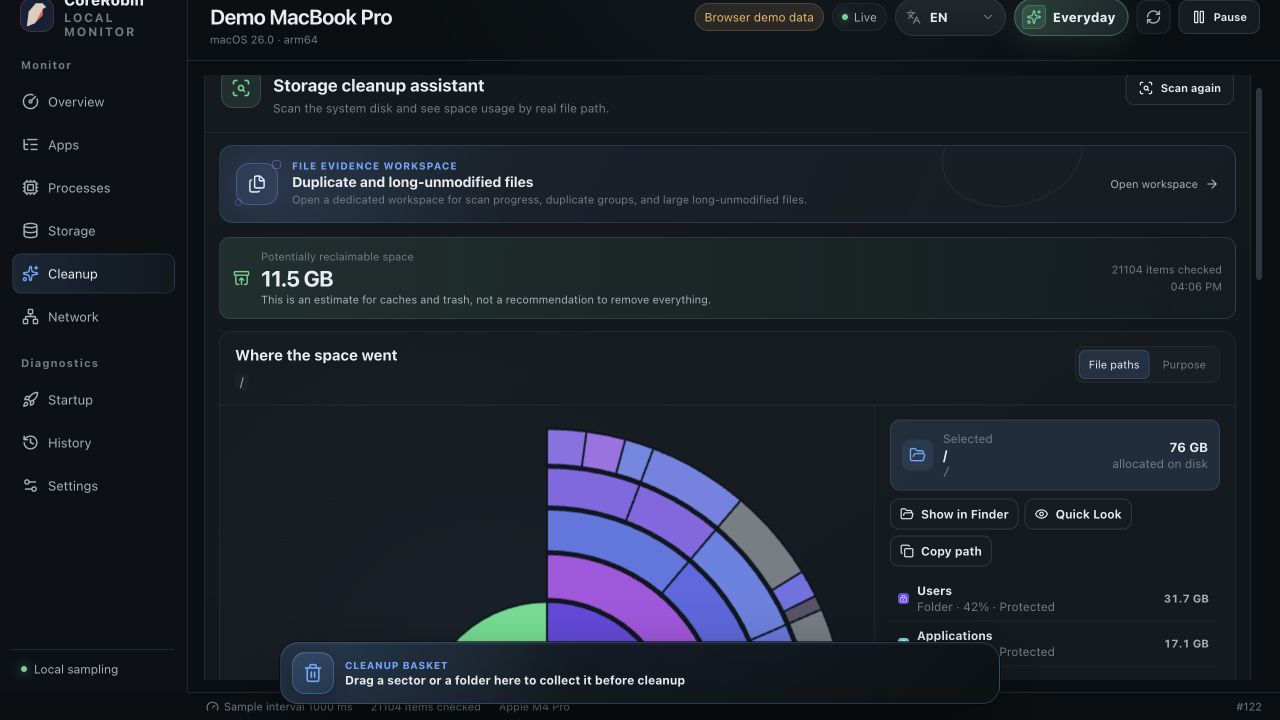
空間去了哪裡,一張圖看清楚。
掃描完成後,檔案和資料夾會依實際佔用顯示在扇形圖上。最大的扇區,就是最值得先查看的地方。
- 01扇區越大,佔用越多顏色區分不同類型,大小對應實際磁碟佔用。
- 02點選進入,逐層找到大檔案直接從扇形圖進入資料夾,不必在長列表裡來回查找。
- 03拖進清理籃,檢查後再刪除收集不會立即刪除,名稱、位置和大小確認無誤後才會繼續。
結束進程和刪除文件,都要經過你的確認。
CoreRobin 不會自動結束進程或刪除檔案。如果進程已經退出,或檔案在掃描後發生變化,操作會停止,不會繼續處理。
- ✓本機監控,自主選擇 AI 分享內容。
- ✓不會讓你誤關系統關鍵進程或 CoreRobin 本身
- ✓不會刪除主目錄、連結、特殊檔案或其他磁碟上的內容
把問題講清楚,再給下一步。
看清電腦狀態,找出變慢、空間不足的原因。